Outlook Add-in設定メニューとは
概要
Outlook Add-in設定メニューでは、Outlook Add-inの言語設定、アクセス許可付与、設定リセットができます。
また、Outlook Add-in設定メニューから設定画面を開き、テナント設定情報、グループ設定情報、ユーザー設定情報の編集を行うことができます。
Outlook Add-in設定メニューへのアクセス方法
-
Outlookで[新規メール]をクリックします。
-
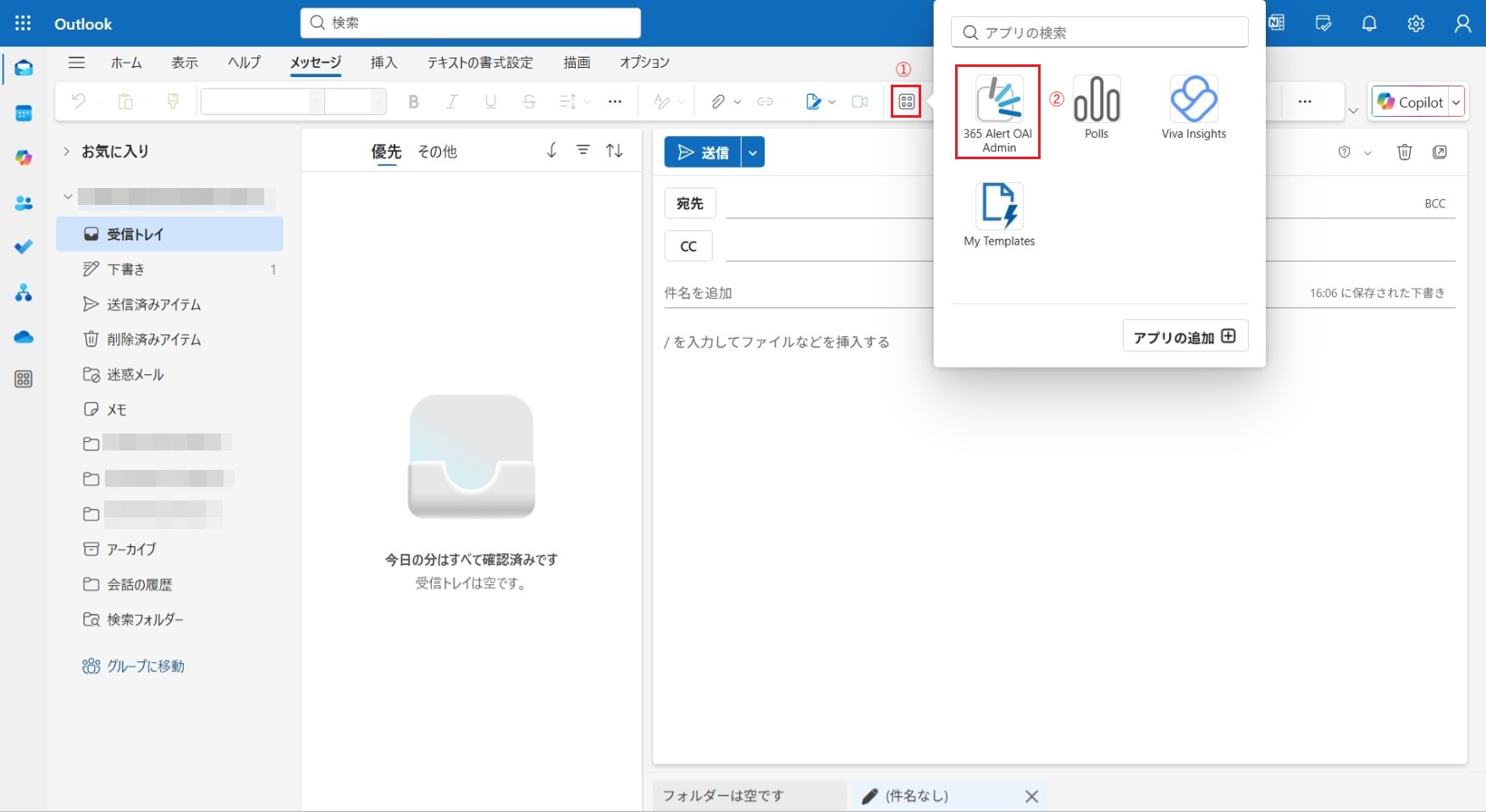
リボンのアプリアイコン(①)をクリックして表示されるアプリリストから365 Alert OAI Adminアイコン(②)をクリックしてください。
 ヒント
ヒントリボンにアプリアイコンが存在しない場合は、以下を試してみてください。
- メッセージタブが選択されていることを確認してください。選択されていない場合はメッセージタブを選択してください。
- メッセージタブが選択されているにも関わらずアプリアイコンが存在しない場合は、一旦別のタブ(ホームタブ等)を選択後、再度メッセージタブを選択してみてください。
アクセス許可付与
管理者用Outlook Add-inとユーザー用Outlook Add-inをご利用いただく前に、Microsoft 365テナントの管理者権限のあるアカウントで365 Alert OAIアプリにMicrosoft Graphへのアクセス許可を付与していただく必要があります。
アクセス許可の付与は、Outlook Add-in設定メニューへの初回アクセス時に実施します。
アクセス許可は、Microsoft 365テナントの管理者権限のあるアカウントが組織の代理として一括して付与することが可能です。
-
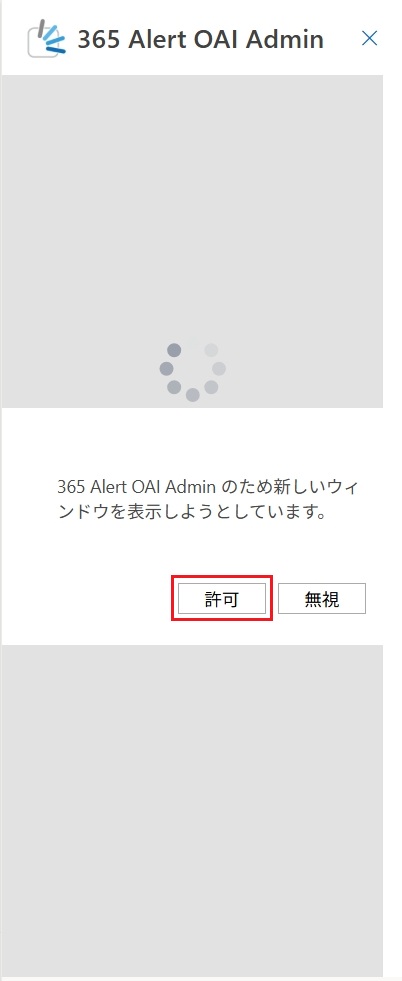
こちらを参照してOutlook Add-in設定メニューにアクセスすると以下の画面が表示されることがあります(表示されない場合は既にアクセス許可が付与されています)。[許可]をクリックします。
-
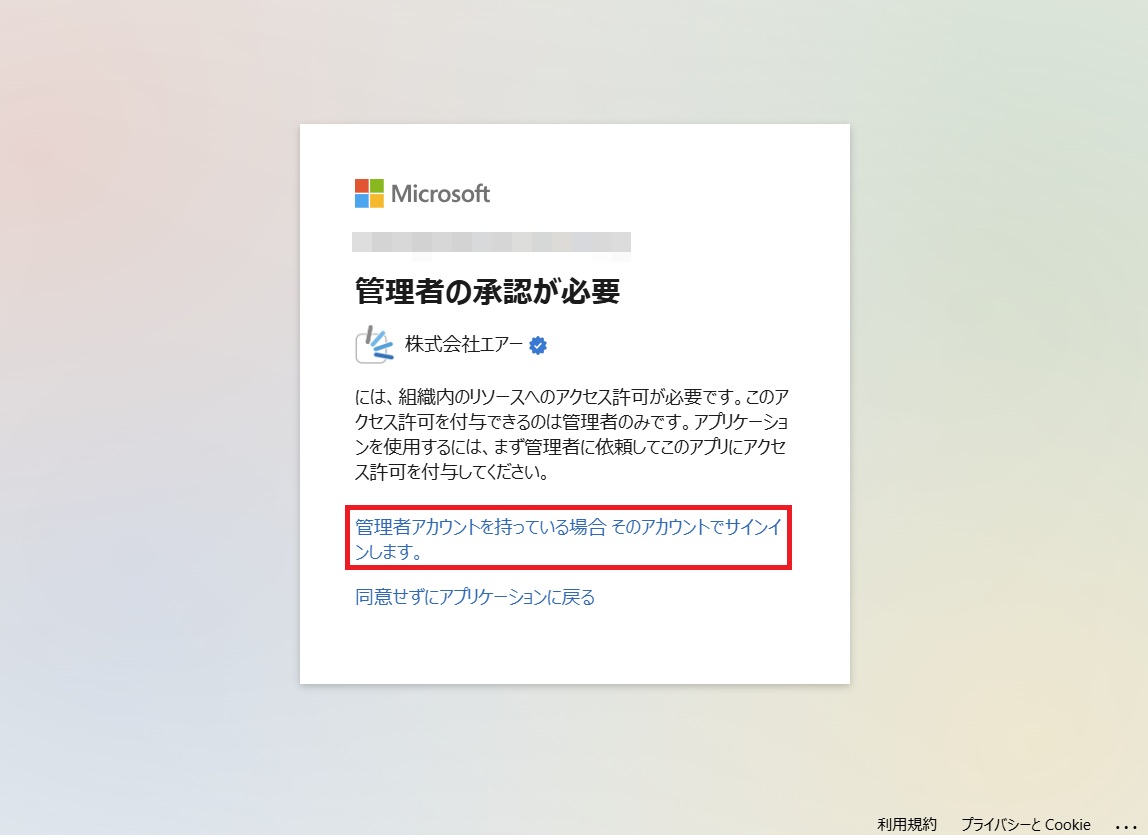
以下の画面が表示されますので、[管理者アカウントを持っている場合 そのアカウントでサインインします。]をクリックします。
-
Microsoftのサインイン画面が表示されますので、Microsoft 365テナントの管理者権限のあるアカウントでサインインします(既にサインイン済みの場合は表示されません)。
ヒントサインインするアカウントは現在Outlookを利用中のアカウントである必要はありません。
-
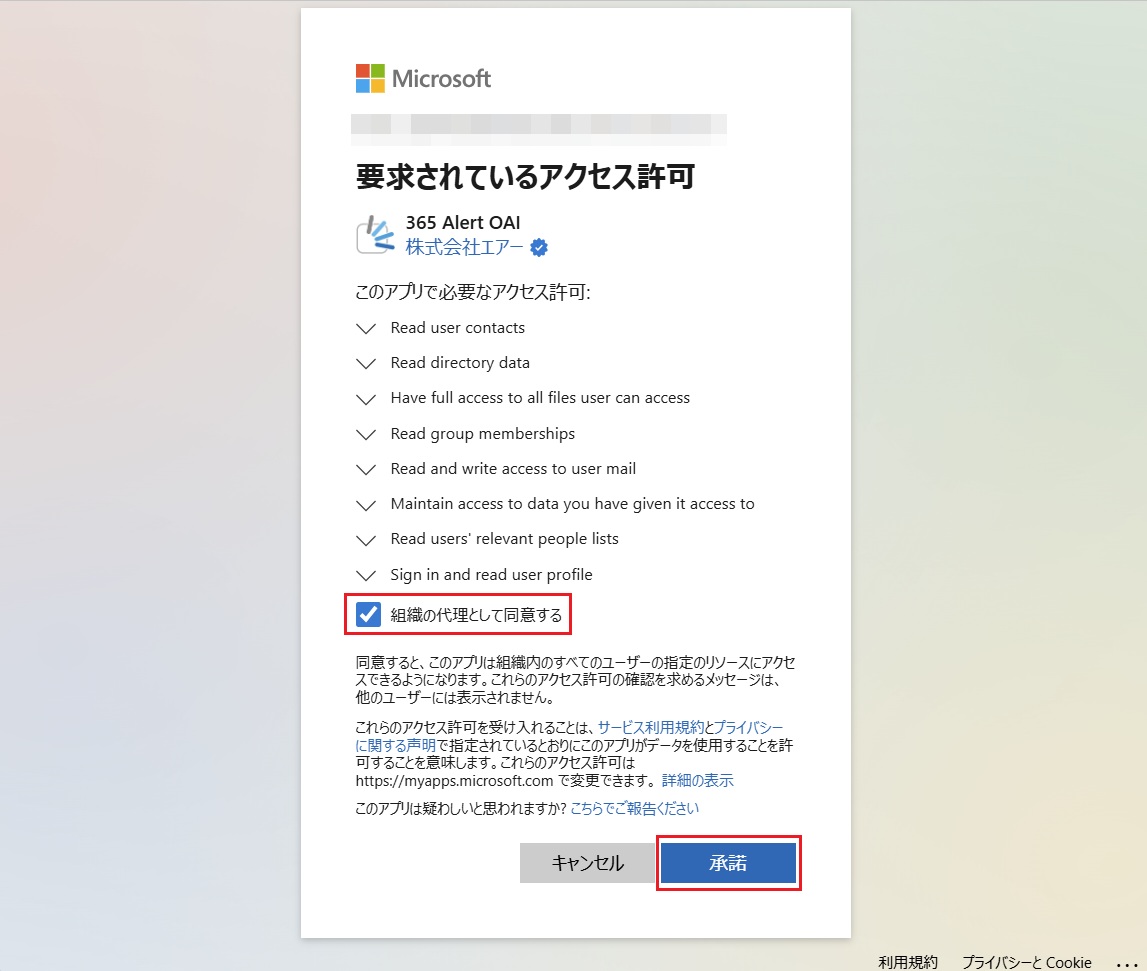
以下の画面で、[組織の代理として同意する]にチェックを付け、[承諾]をクリックしアクセス許可を付与します。
 注意
注意B2B 統合が有効な環境では、SharePoint連携で外部ユーザーへ添付ファイルを送付した場合、外部ユーザーはMicrosoft Entra IDのゲストアカウントとして登録されます。また、弊社サービスを利用せずにSharePoint単体で外部共有を行った場合でも、利用者が意識しないまま外部ユーザーがゲストアカウントとして登録されます。これは 2026 年 3 月時点の Microsoft 社の仕様です。
-
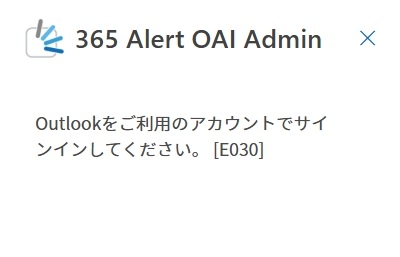
3.でサインインしたアカウントがOutlookを利用中のアカウントと異なる場合は以下の画面が表示されますので、[×]をクリックしてOutlook Add-in設定メニューを閉じた後、再度Outlook Add-in設定メニューを開いてください。
Outlook Add-in設定メニューのセクション
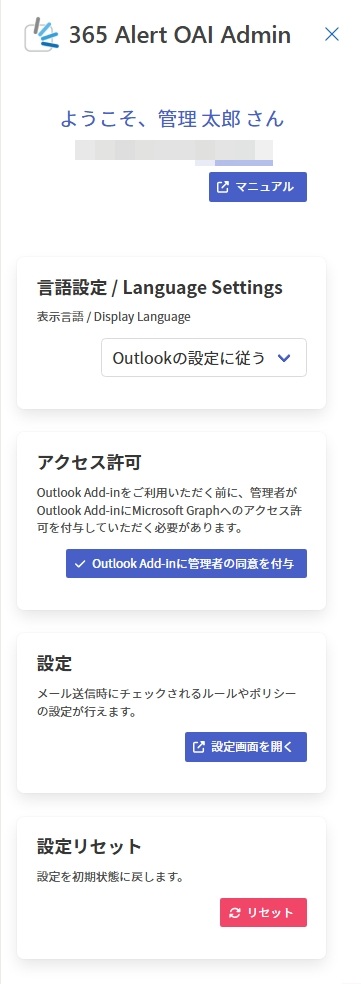
Outlook Add-in設定メニューは4つのセクションに分かれています。
各セクションの説明は以下の通りです。
| セクション | 説明 |
|---|---|
| 言語設定 / Language Settings | Outlook Add-inでの表示言語の選択を行います。以下の3種類から選択可能です。Outlookの設定に従う日本語English※ Outlookの設定に従うを選択すると、Outlookの言語設定が日本語の場合は日本語に、日本語以外の場合はEnglishになります。 |
| アクセス許可 | Outlook Add-in使用時に認証やユーザー情報取得等でMicrosoft Graphへのアクセスが必要となるため、365 Alert OAIアプリからMicrosoft Graphへのアクセス許可を付与します。 |
| 設定 | 設定画面を開きます。設定画面の詳細説明はこちらを参照してください。 |
| 設定リセット | 設定(言語設定、前回アクセス許可を実行した日時、設定画面で設定した設定を含みます)を初期状態に戻します。[リセット]をクリックすると確認画面が表示されます。 |