設定情報配布ツールとは
概要
設定情報配布ツールは、管理者用Outlook Add-inで生成した各種設定情報を指定したユーザーに配布することができるWindows上で動作するGUIツールです。
また、配布した設定情報を削除することもできます。
設定情報配布ツールを使用する前にMicrosoft Entra IDに設定情報配布ツール用のアプリを登録する必要があります。
アプリの登録手順はこちらを参照してください。
設定情報配布ツールの使用方法
設定情報配布ツール起動方法
-
Windows 11上で
SettingDistributionTool.zipを任意の場所で展開します。注意SettingDistributionTool.zipは、サポートサイトからダウンロードできます。 -
作成された
SettingDistributionToolフォルダ内のSettingDistributionTool.exeをダブルクリックします。 -
以下の画面が表示されるので、項目を入力し[認証]をクリックします。
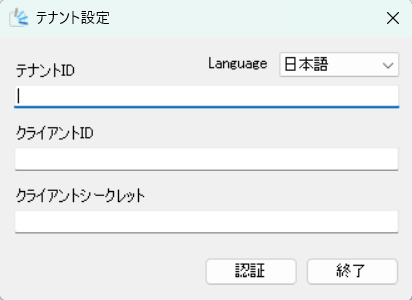
項目は以下を参照して入力してください。
項目名 説明 Language Englishまたは日本語から表示言語を選択してください。テナントID こちらで登録した設定情報配布ツールアプリの[ディレクトリ (テナント) ID]を入力してください。 クライアントID こちらで登録した設定情報配布ツールアプリの[アプリケーション(クライアント)ID]を入力してください。 クライアントシークレット こちらで登録した設定情報配布ツールアプリの[クライアントシークレット]を入力してください。 -
設定情報配布ツールが起動します。
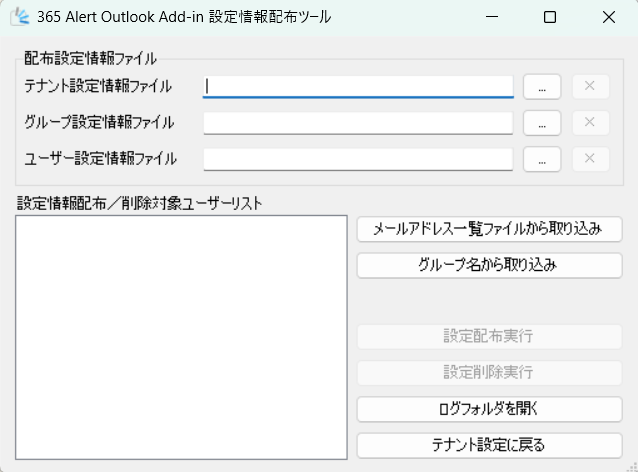
設定情報配布/削除対象ユーザーの指定方法
設定情報配布/削除対象ユーザーの指定方法は以下の2通りあります。
- メールアドレス一覧ファイルによる指定
- グループ名による指定
以下にそれぞれの指定方法について手順を記載します。
メールアドレス一覧ファイルによる指定方法
-
メールアドレス一覧ファイルを準備します。
ヒントメールアドレス一覧ファイルはテキストファイルとします。
メールアドレス一覧ファイルには1行に1メールアドレスを記載します。
メールアドレス一覧ファイルにはメールアドレスを複数行指定可能です。
指定するメールアドレスはMicrosoft Entra IDに登録されている必要があります。 -
設定情報配布ツールで[メールアドレス一覧ファイルから取り込み]をクリックし、表示された画面で準備したメールアドレス一覧ファイルを指定します。
グループ名による指定方法
-
Microsoft Entra ID上でグループを作成し、メンバーに対象ユーザーを追加します。
-
設定情報配布ツールで[グループ名から取り込み]をクリックし、表示された画面でMicrosoft Entra IDのグループ名を指定し[OK]をクリックします。
設定情報の配布方法
-
こちらを参照して設定情報配布ツールを起動します。
-
設定情報配布ツールの[配布設定情報]セクションで配布対象の設定情報ファイルを指定します。
少なくとも1種類の設定情報ファイルを指定します。設定情報ファイル 説明 テナント設定情報ファイル 管理者用Outlook Add-inのこちらでエクスポートしたテナント設定情報ファイルを指定する。 グループ設定情報ファイル 管理者用Outlook Add-inのこちらでエクスポートしたグループ設定情報ファイルを指定する。 ユーザー設定情報ファイル 管理者用Outlook Add-inのこちらでエクスポートしたユーザー設定情報ファイルを指定する。 -
こちらを参照して設定配布対象ユーザーを指定します。
-
設定情報配布ツールで[設定配布実行]をクリックします。