設定情報配布ツールアプリ設定
設定情報配布ツールアプリの登録手順
以下では、設定情報配布ツールを使用する際に必要となる設定情報配布ツールアプリの登録手順を2パターン記載しています。
- テナントの全ユーザーに設定情報を配布可能な設定情報配布ツールアプリの登録手順
- グループメンバーのみに設定情報を配布可能な設定情報配布ツールアプリの登録手順
※ このアプリを使用してグループメンバー以外のユーザーに設定情報を配布しようとするとエラーとなります。
設定情報の配布対象ユーザーの範囲に応じていずれかを選択してください。
アプリを複数作成して使用することも可能です(グループA用のアプリとグループB用のアプリ等)。
設定情報配布ツールを使用する際に必要となるため以下の値をコピーして控えておいてください。
- 手順3.で取得する[アプリケーション(クライアント)ID]
- 手順3.で取得する[ディレクトリ (テナント) ID]
- 手順6.で取得する[クライアントシークレット]
テナントの全ユーザーに設定情報を配布可能な設定情報配布ツールアプリの登録手順
以下では、テナント内の全ユーザーに設定情報を配布可能なアプリの登録手順を示します。
-
管理者アカウントで、以下のURLからMicrosoft Entra管理センターにサインインします。
-
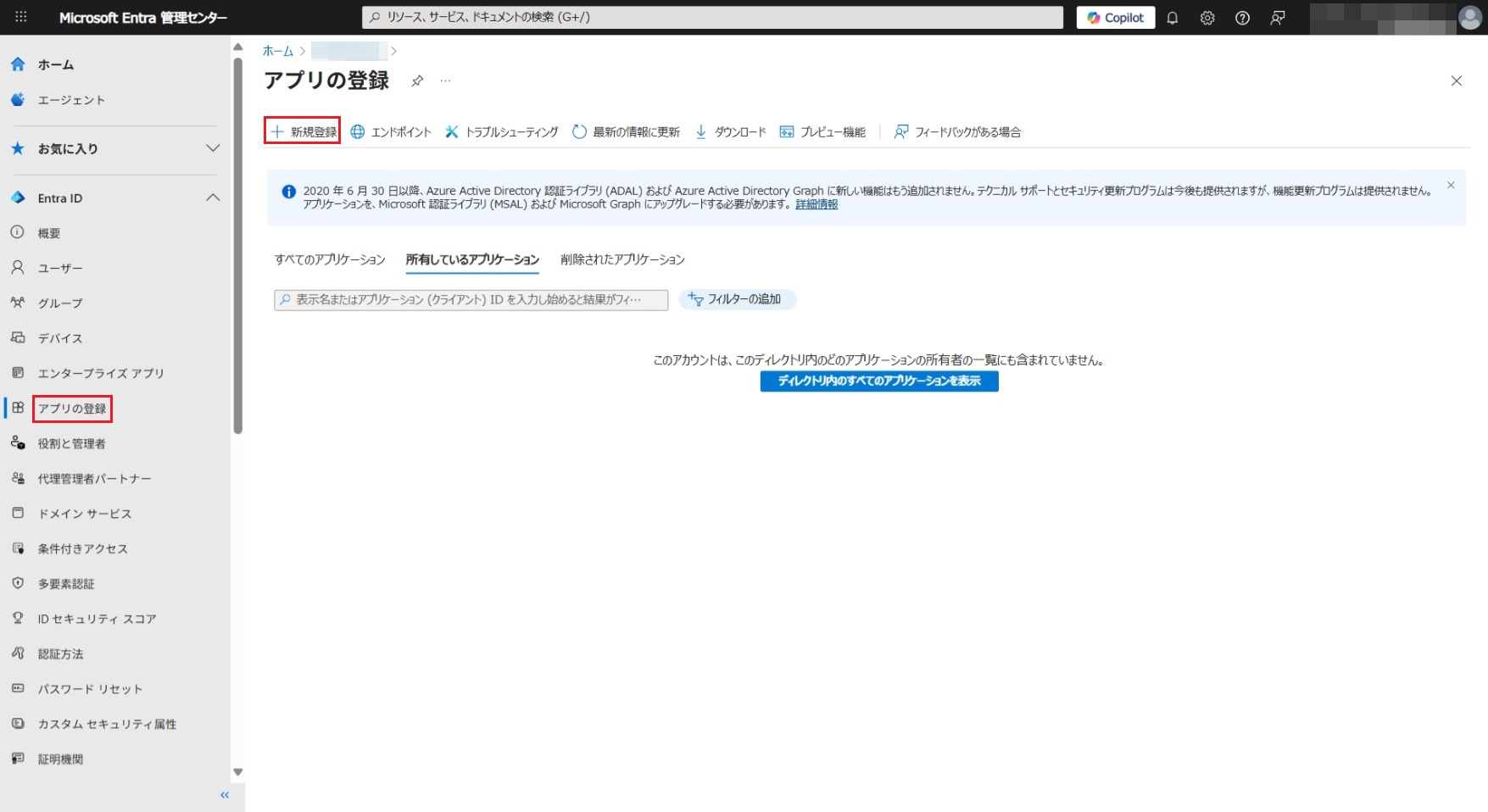
画面左のメニューから[アプリの登録]をクリックします。表示された画面で[+新規登録]をクリックします。
-
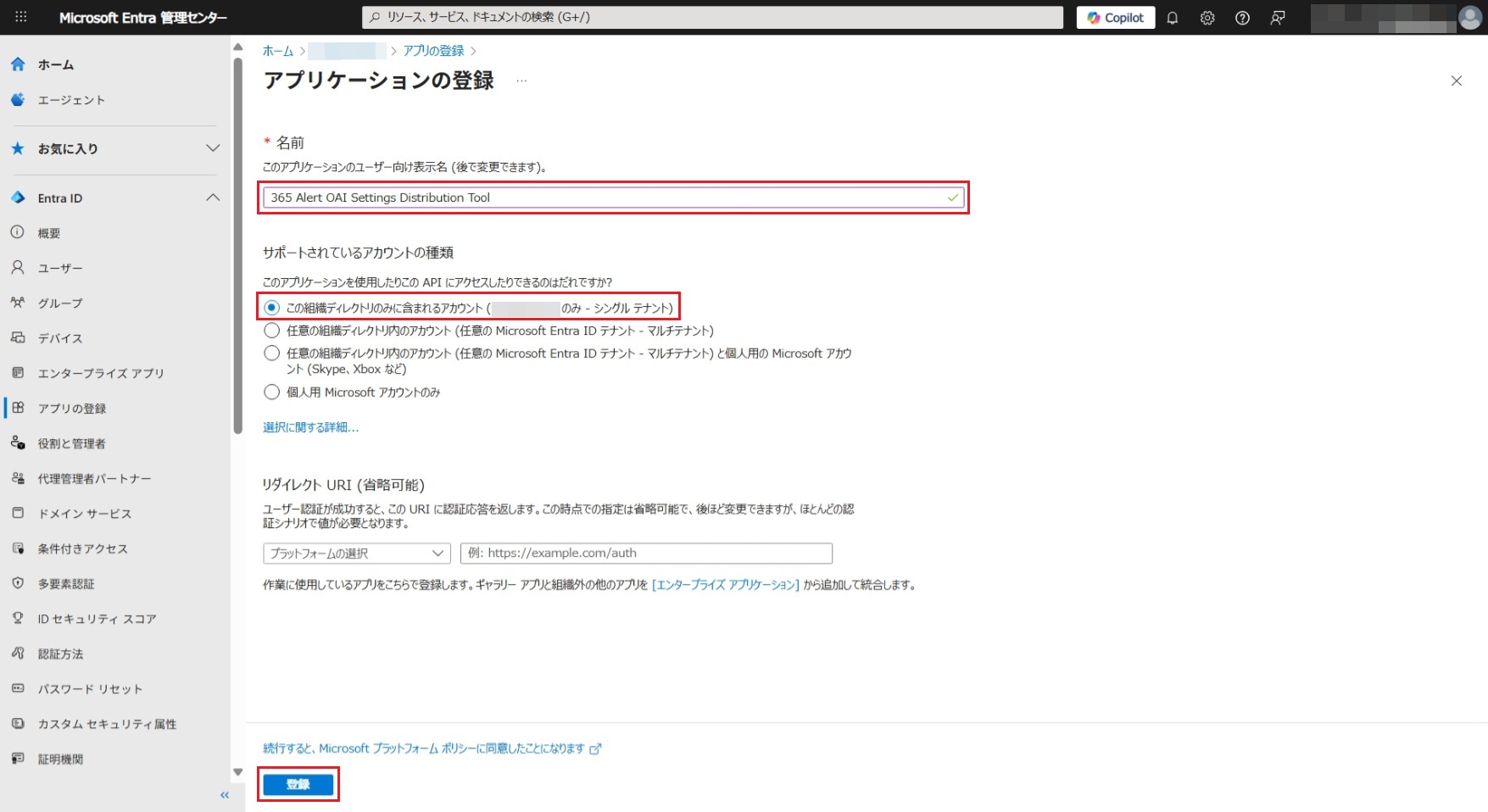
以下画面で、名前に[365 Alert OAI Settings Distribution Tool]と入力し、サポートされているアカウントの種類で[この組織ディレクトリのみに含まれるアカウント]オプションを選択して、[登録]をクリックします。
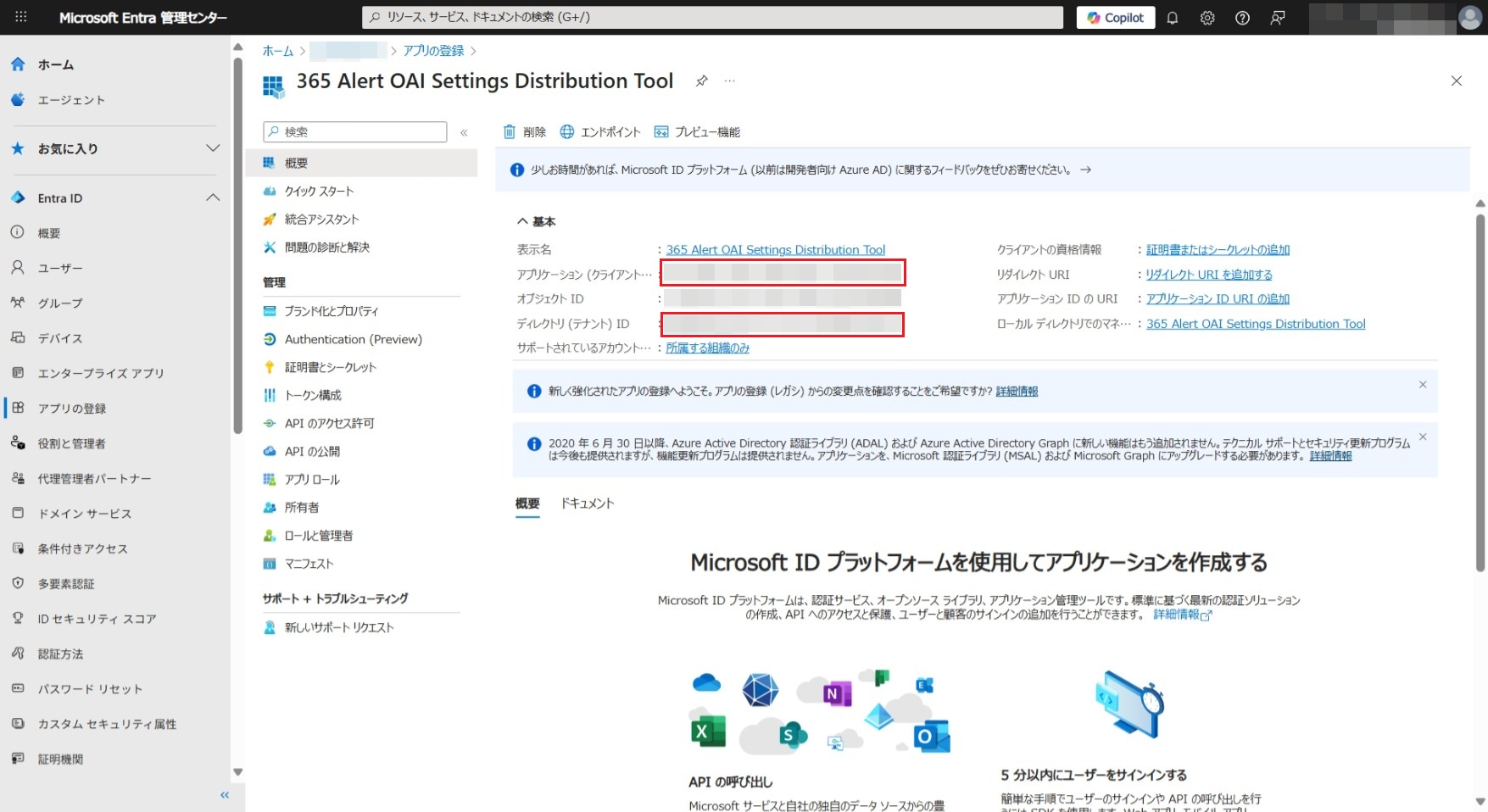
新しいアプリが登録され、そのアプリの管理画面が開きます。 [アプリケーション(クライアント)ID]の値と[ディレクトリ (テナント) ID]の値をコピーして控えておきます。
-
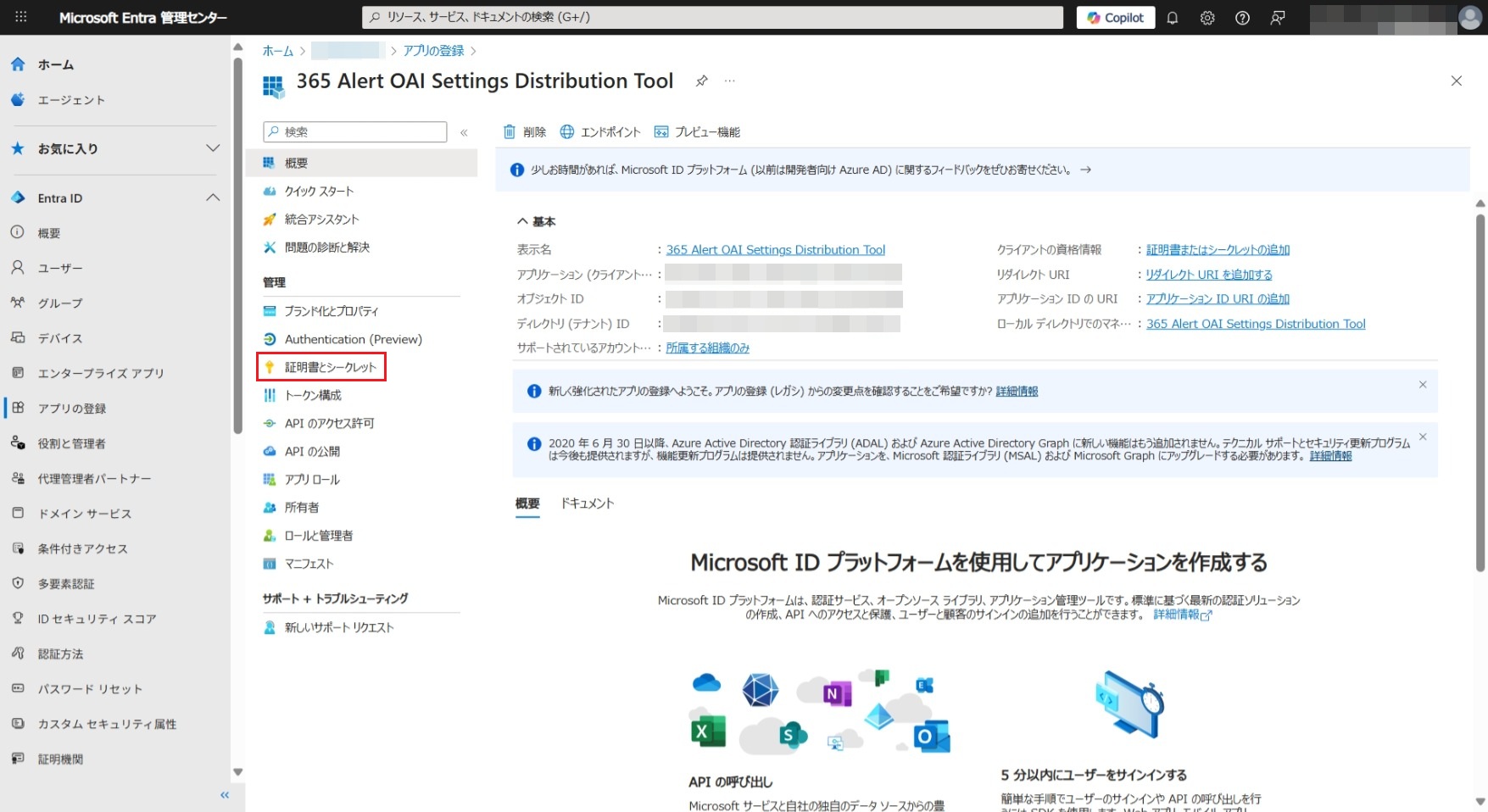
アプリの管理画面で、左側のパネルにある[管理]>[証明書とシークレット]をクリックします。
-
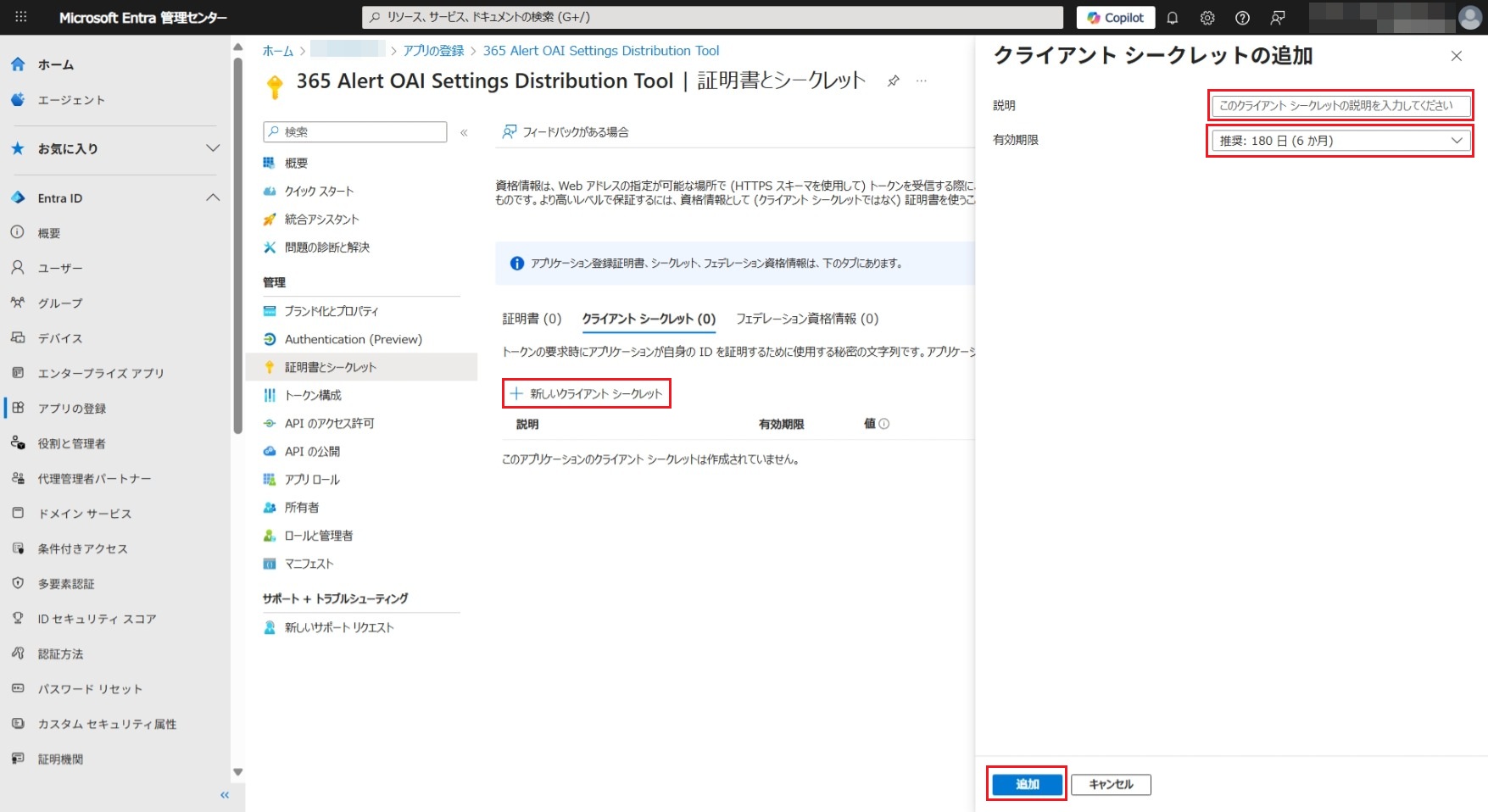
以下画面で、[+新しいクライアント シークレット]をクリックし、表示されたクライアントシークレットの追加画面で[説明]と[有効期限]を入力して、[追加]をクリックします。
-
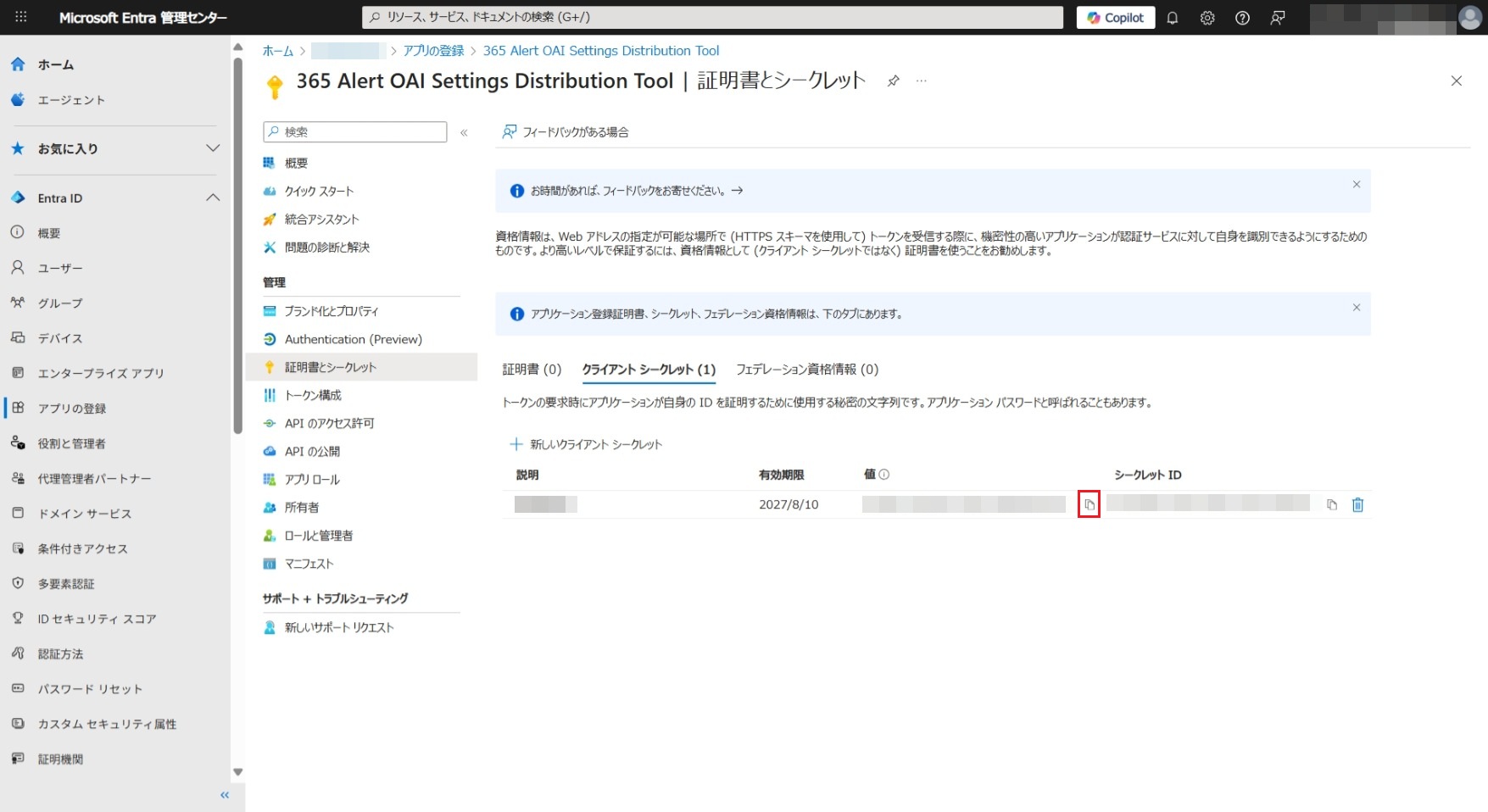
以下の画面で[クライアントシークレット]の値をコピーして控えておきます。このページを離れると[クライアントシークレット]は再度表示されないため注意してください。
-
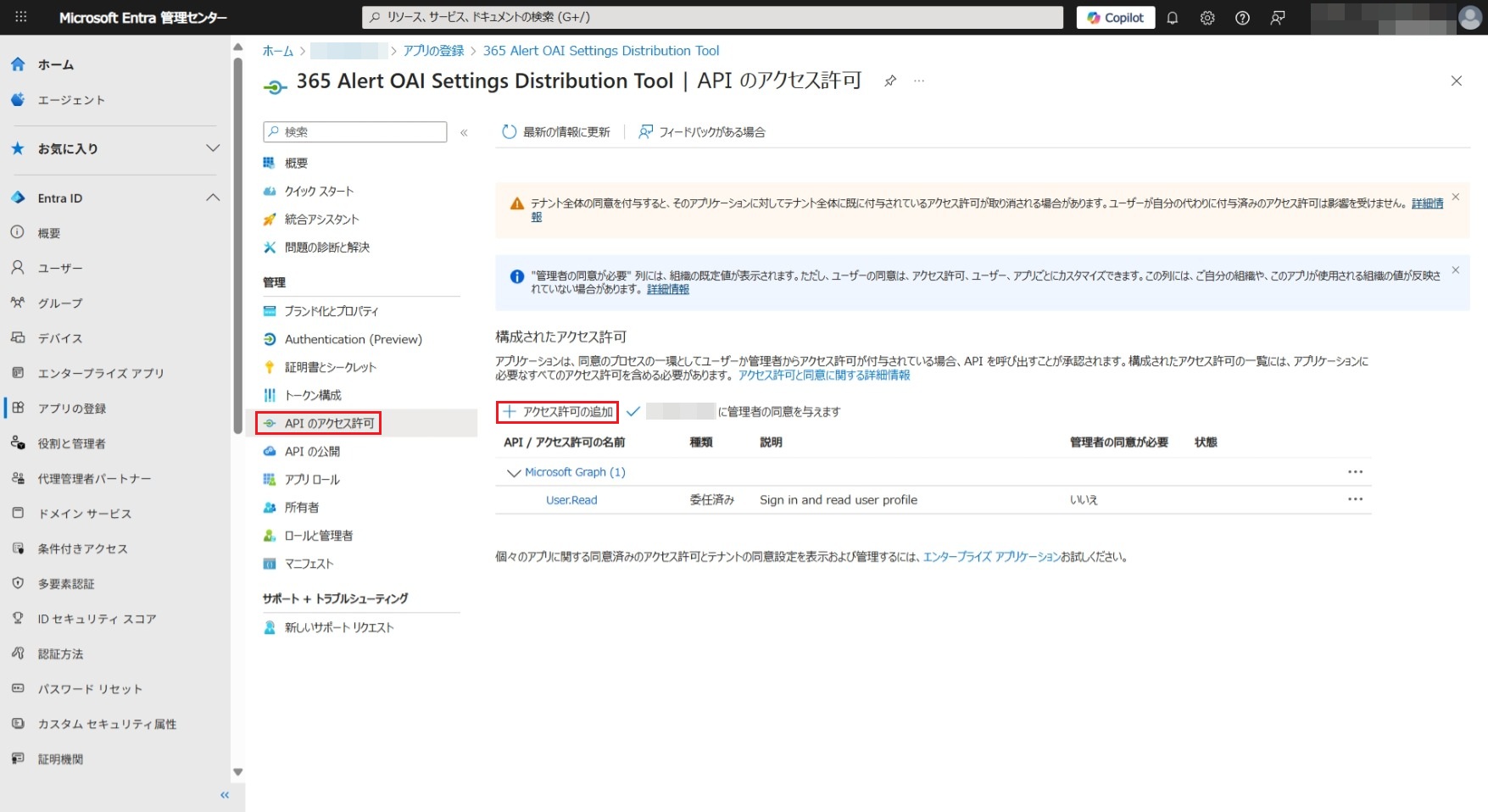
アプリの管理画面で、左側のパネルにある[管理]>[APIのアクセス許可]をクリックし、表示されたAPIのアクセス許可画面で[+アクセス許可の追加]をクリックします。
-
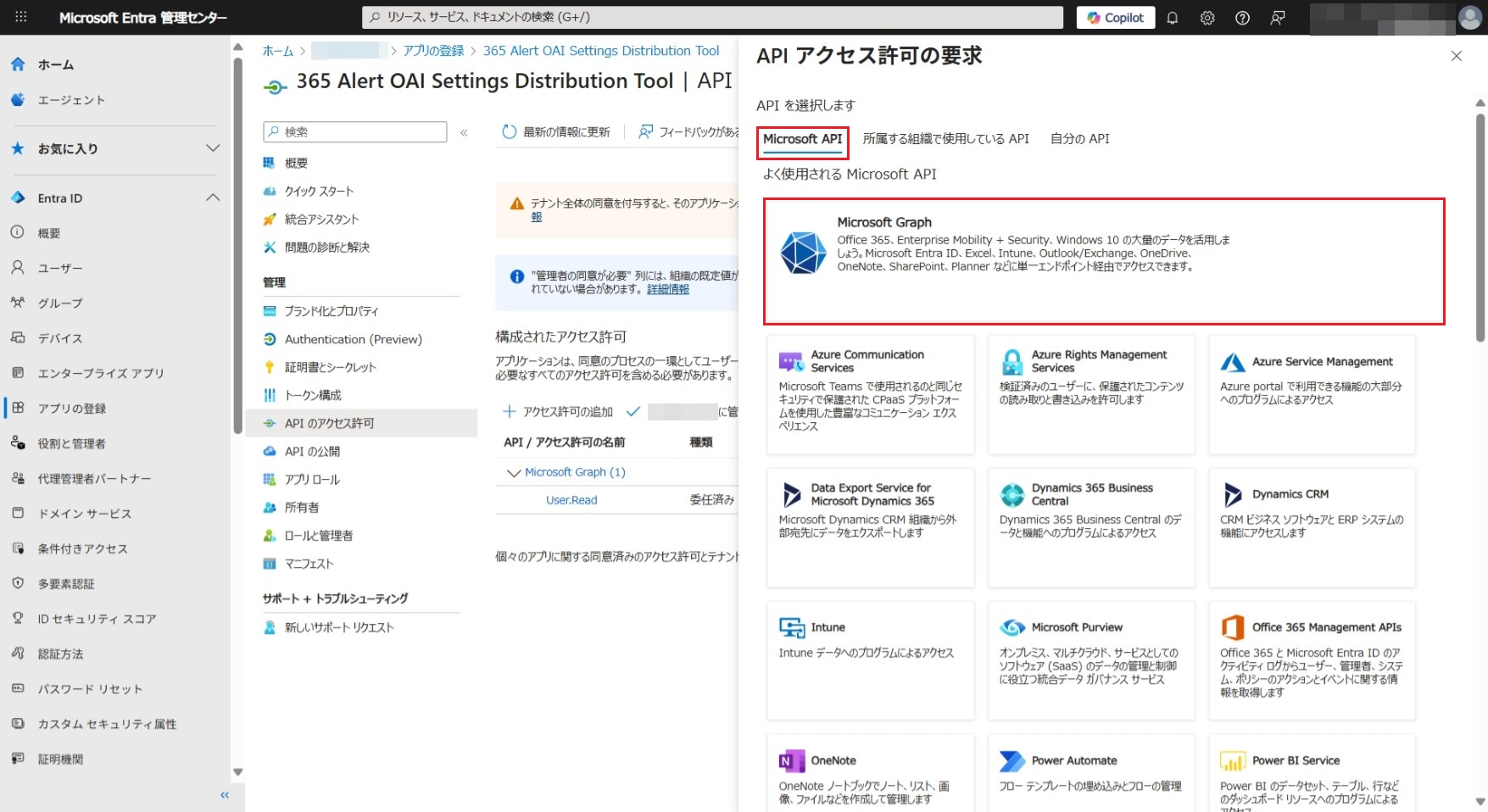
表示されたAPIアクセス許可の要求画面で[Microsoft API]タブの[Microsoft Graph]をクリックします。
-
APIアクセス許可の要求画面で、アプリケーションに必要なアクセス許可の種類で[アプリケーションの許可]をクリックし、[アクセス許可を選択する]で以下のアクセス許可を選択後、[アクセス許可の追加]をクリックします。
GroupMember.Read.All
Mail.ReadWrite
User.Read.All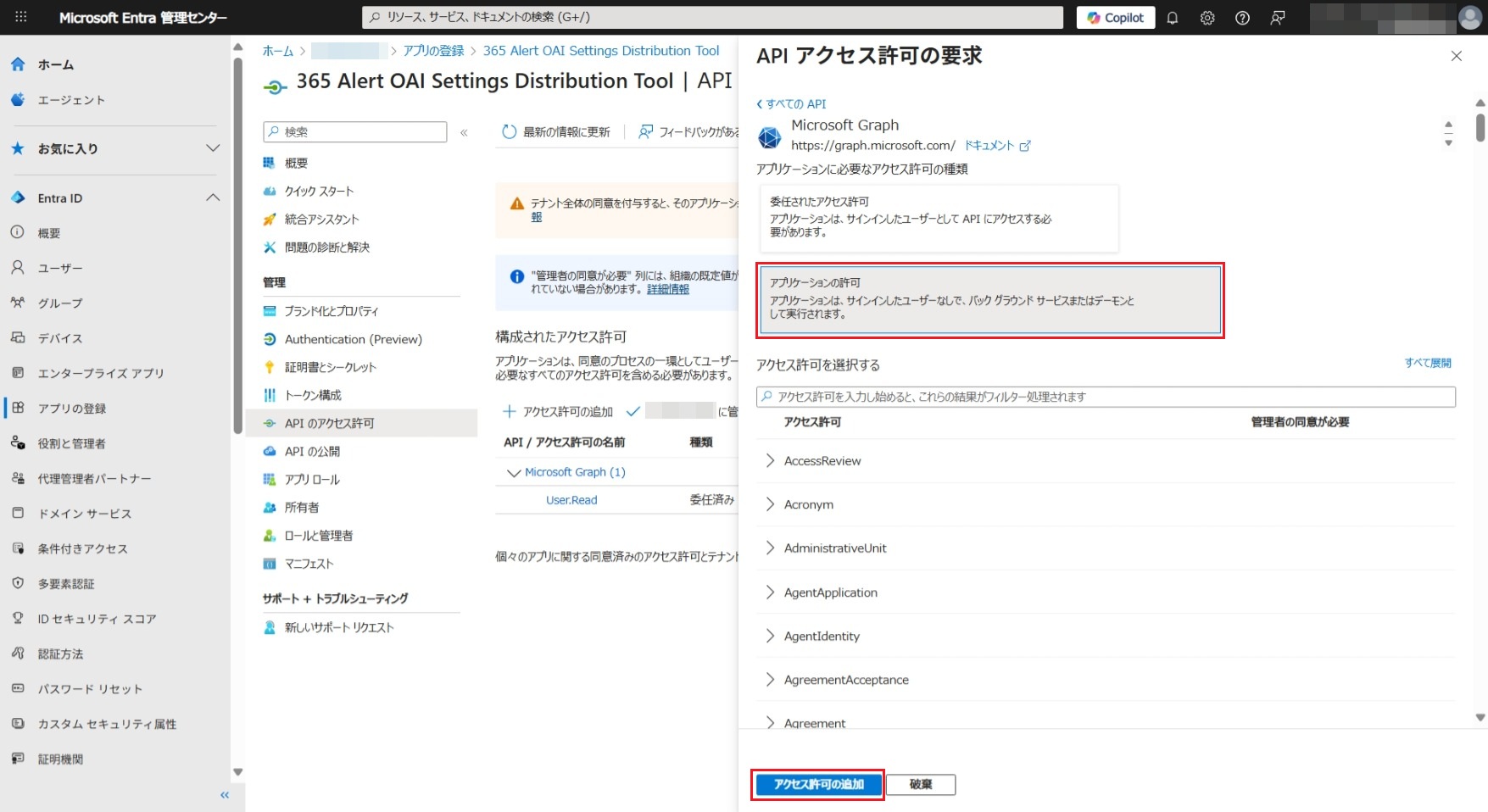
-
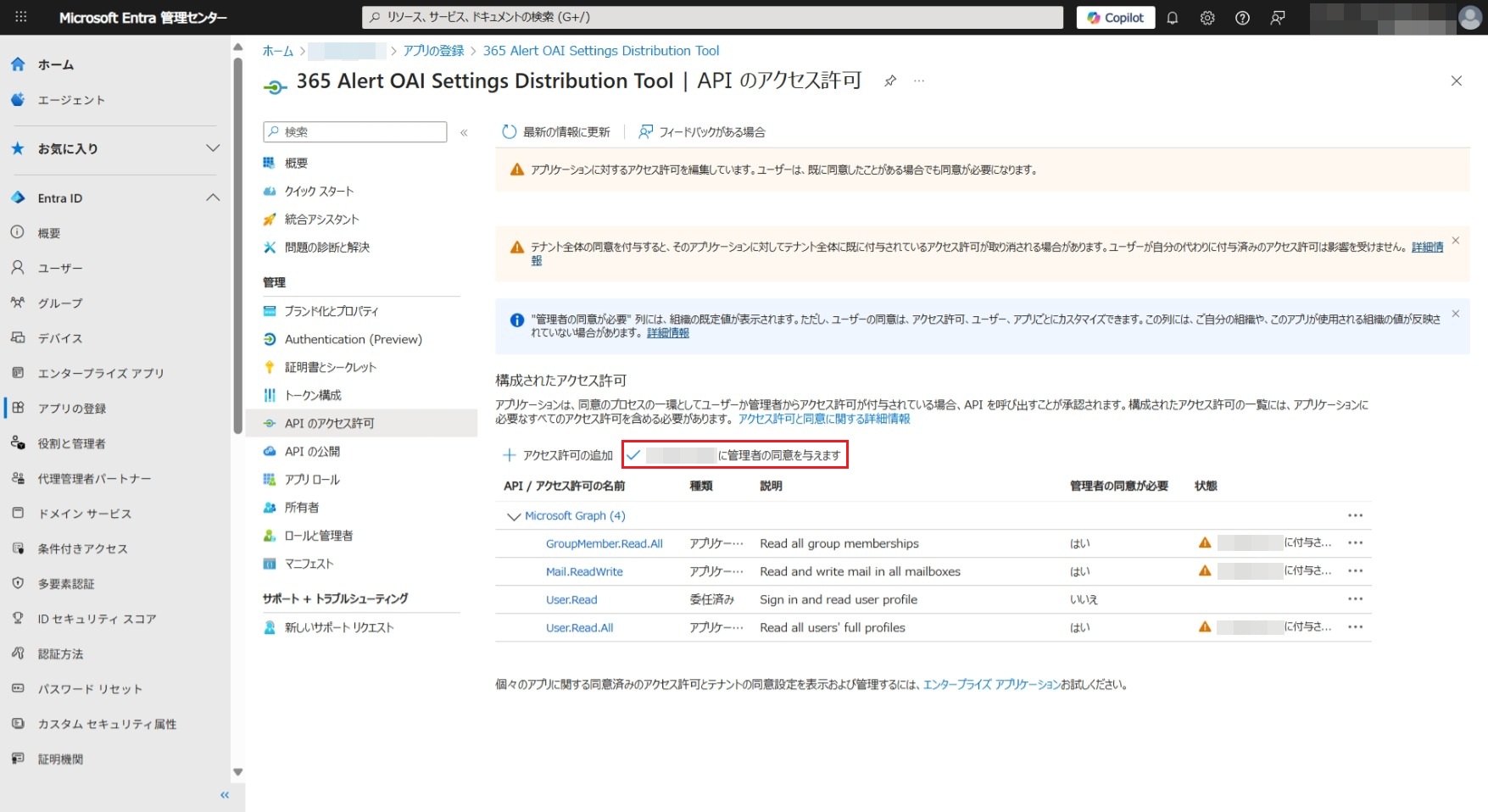
以下の画面で[テナント名に管理者の同意を与えます]をクリックします。
-
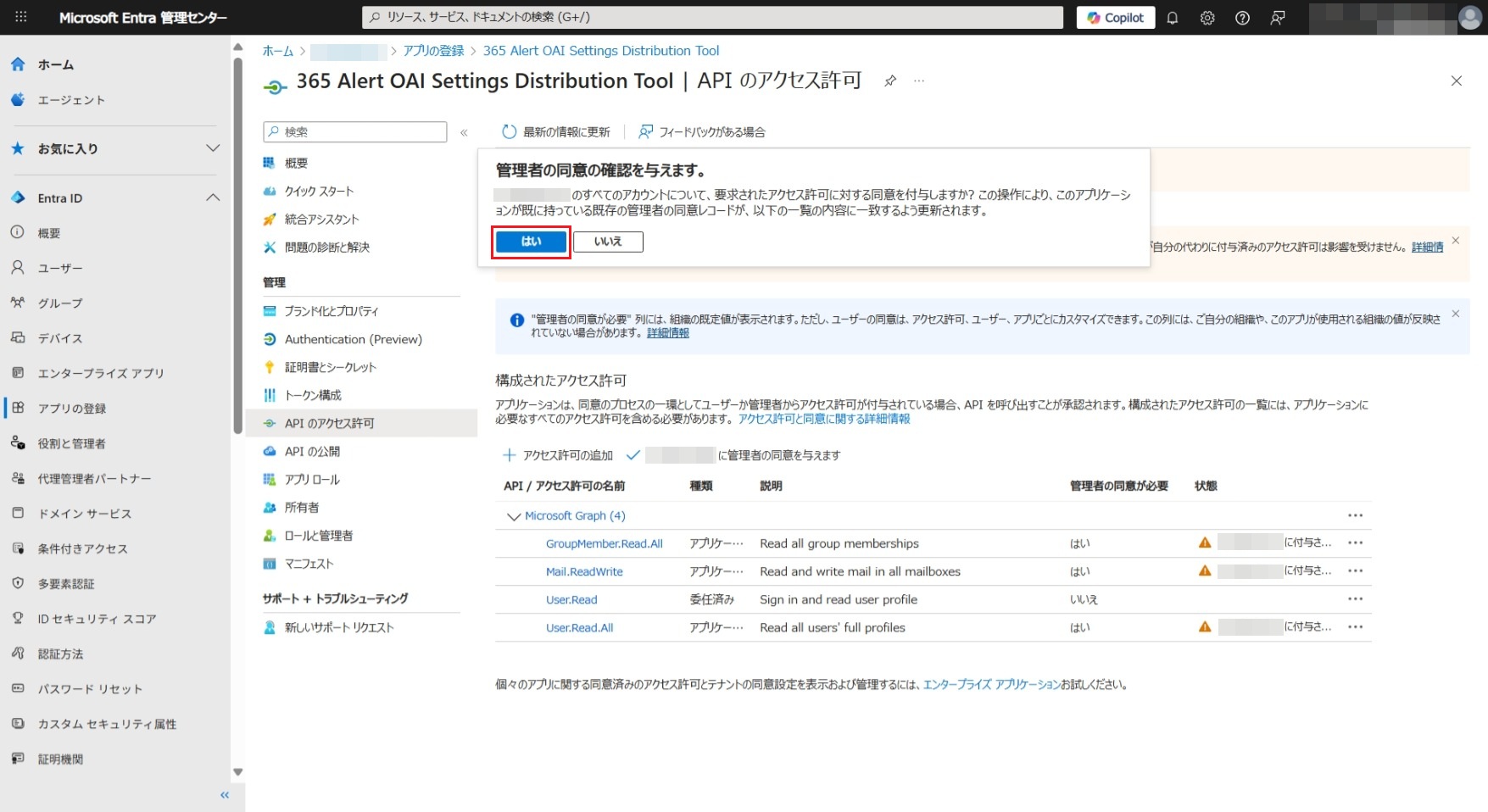
以下の画面で[はい]をクリックします。
グループメンバーのみに設定情報を配布可能な設定情報配布ツールアプリの登録手順
以下では、特定のグループ(例としてグループ名にTestGroupを使用します)のメンバーのみに設定情報を配布可能なアプリの登録手順を示します。
-
管理者アカウントで、以下のURLからMicrosoft Entra管理センターにサインインします。
-
画面左のメニューから[アプリの登録]をクリックします。表示された画面で[+新規登録]をクリックします。
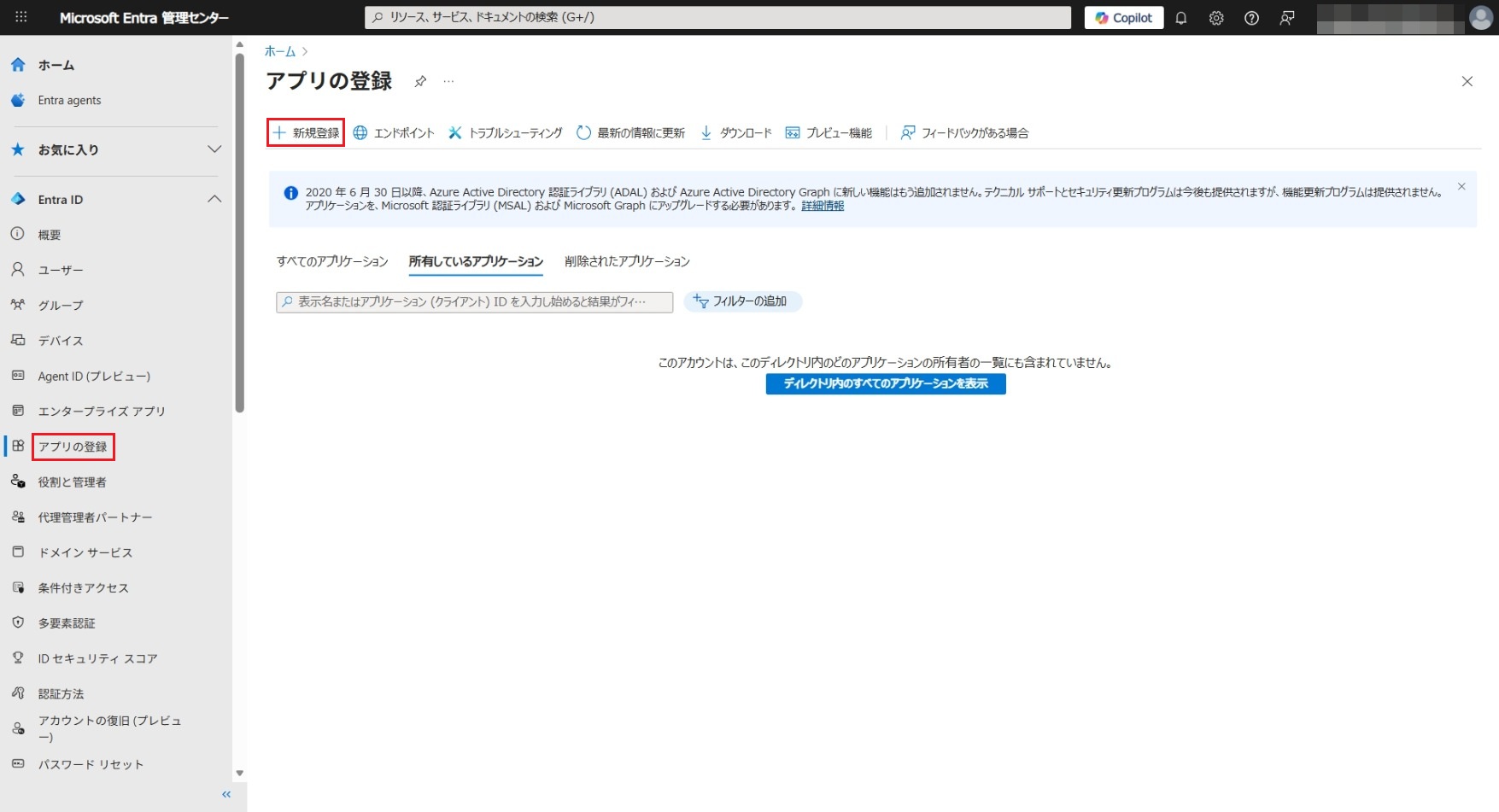
-
以下画面で、名前に[365 Alert OAI Settings Distribution Tool for TestGroup]と入力し、サポートされているアカウントの種類で[この組織ディレクトリのみに含まれるアカウント]オプションを選択して、[登録]をクリックします。
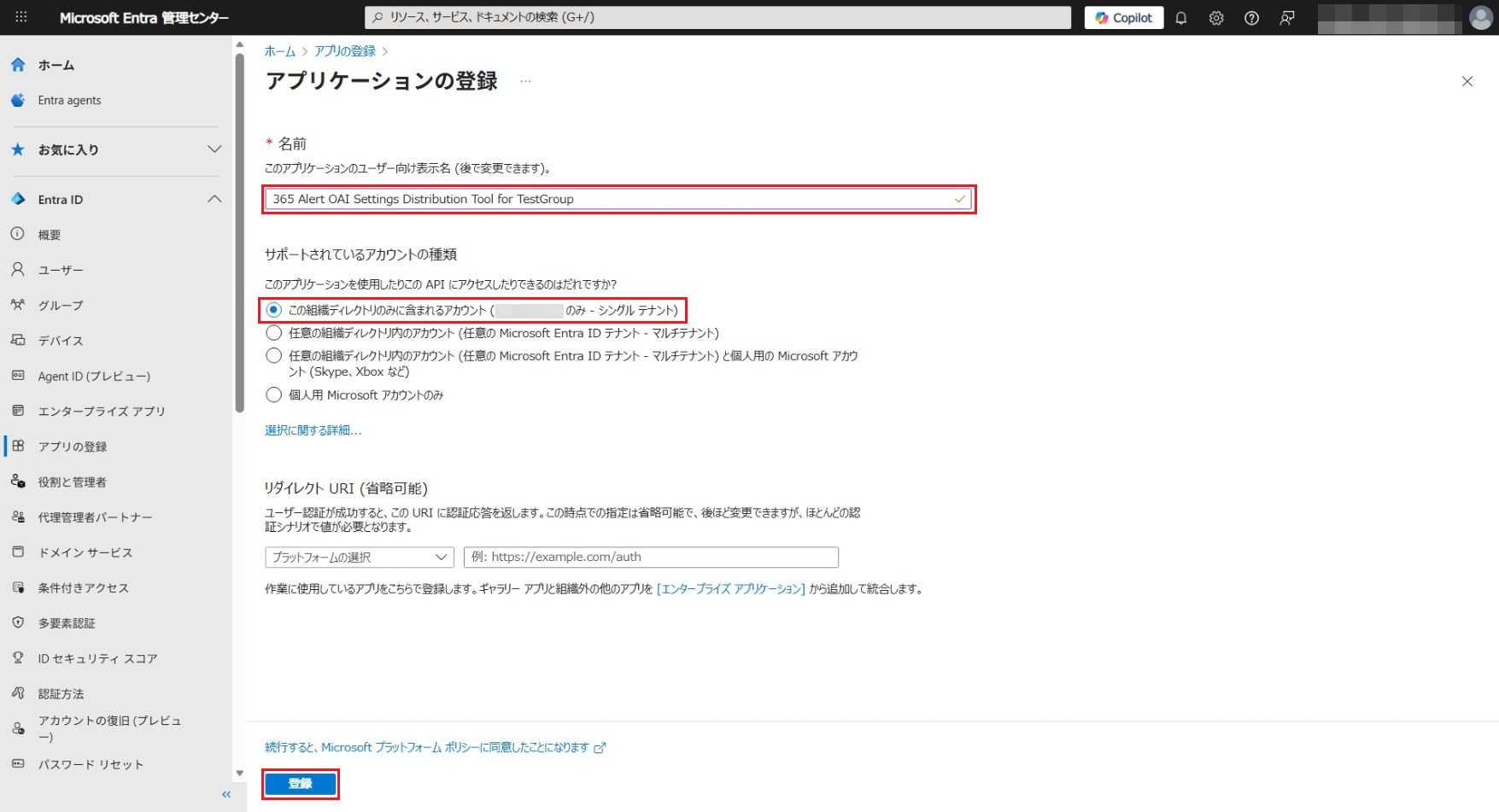
新しいアプリが登録され、そのアプリの管理画面が開きます。 [アプリケーション(クライアント)ID]の値と[ディレクトリ (テナント) ID]の値をコピーして控えておきます。
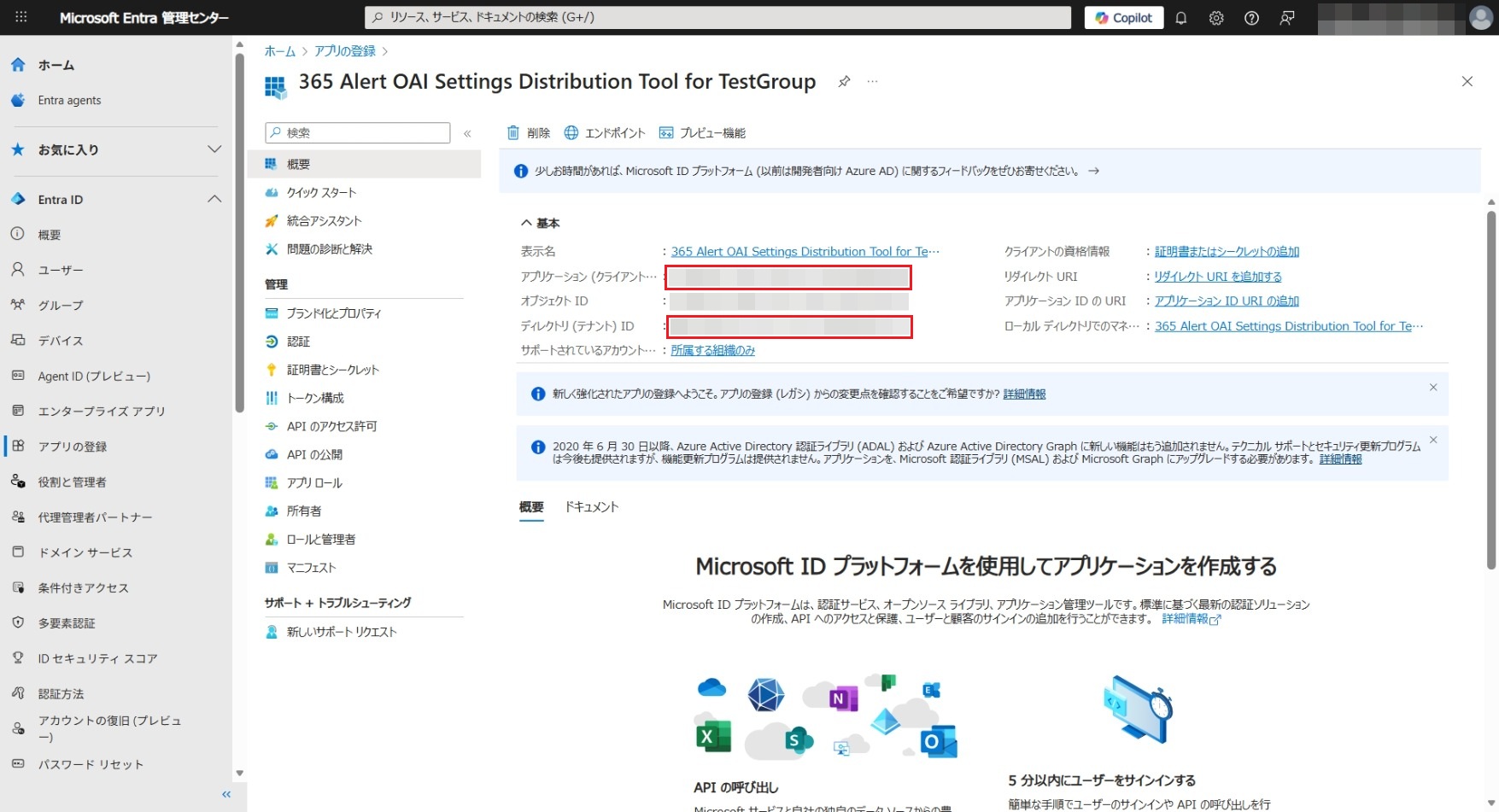
-
アプリの管理画面で、左側のパネルにある[管理]>[証明書とシークレット]をクリックします。
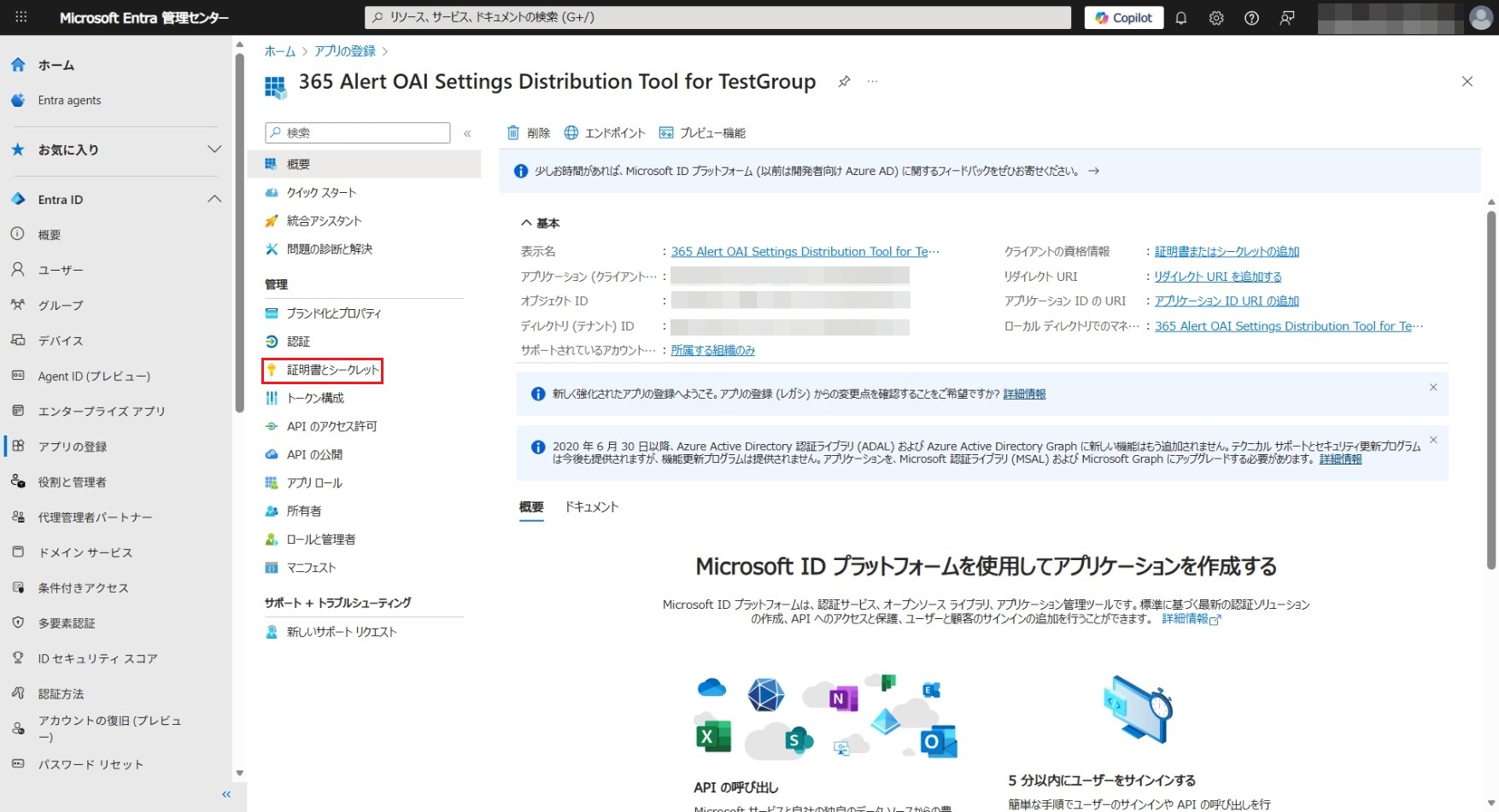
-
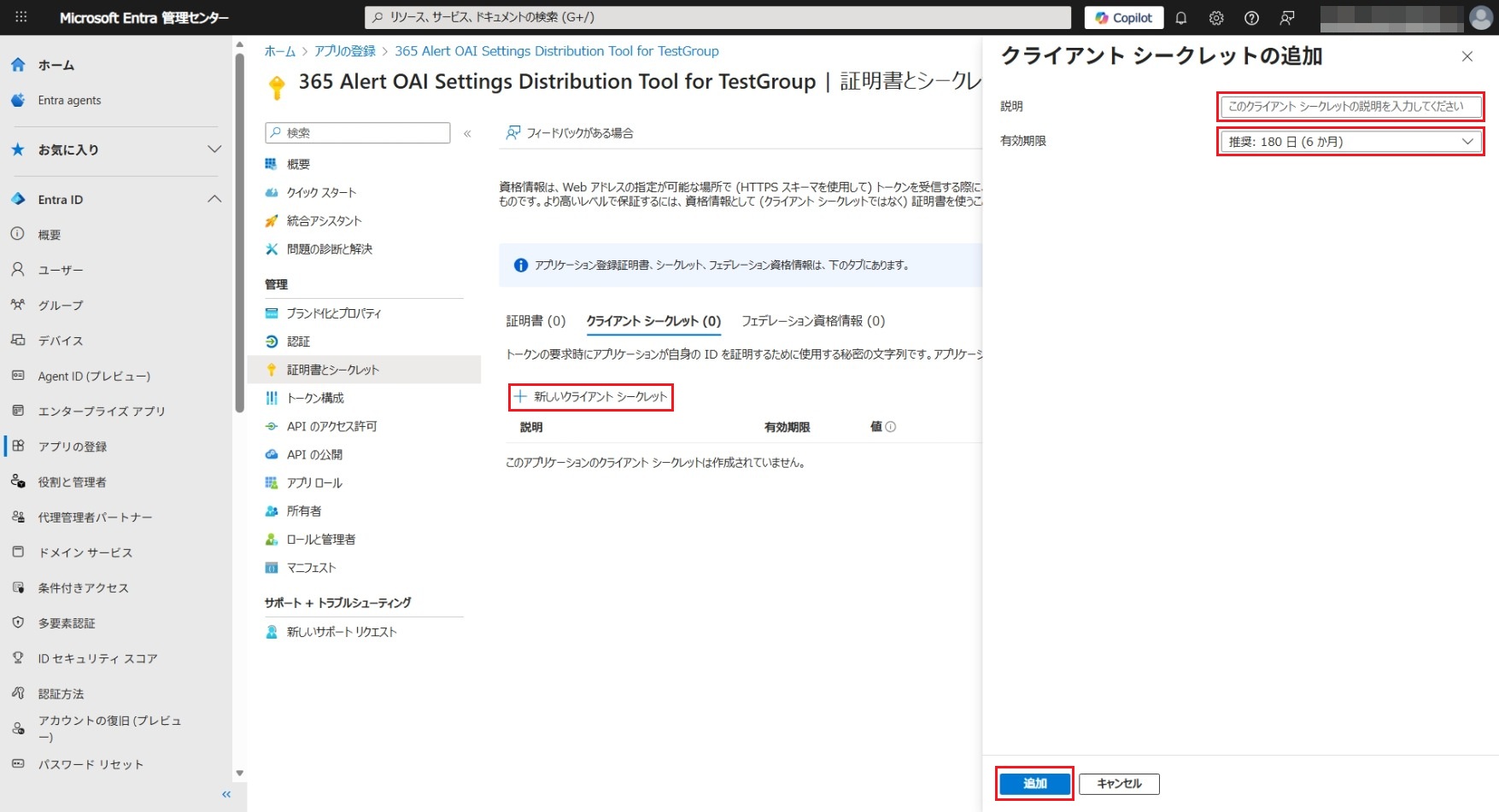
以下画面で、[+新しいクライアント シークレット]をクリックし、表示されたクライアントシークレットの追加画面で[説明]と[有効期限]を入力して、[追加]をクリックします。
-
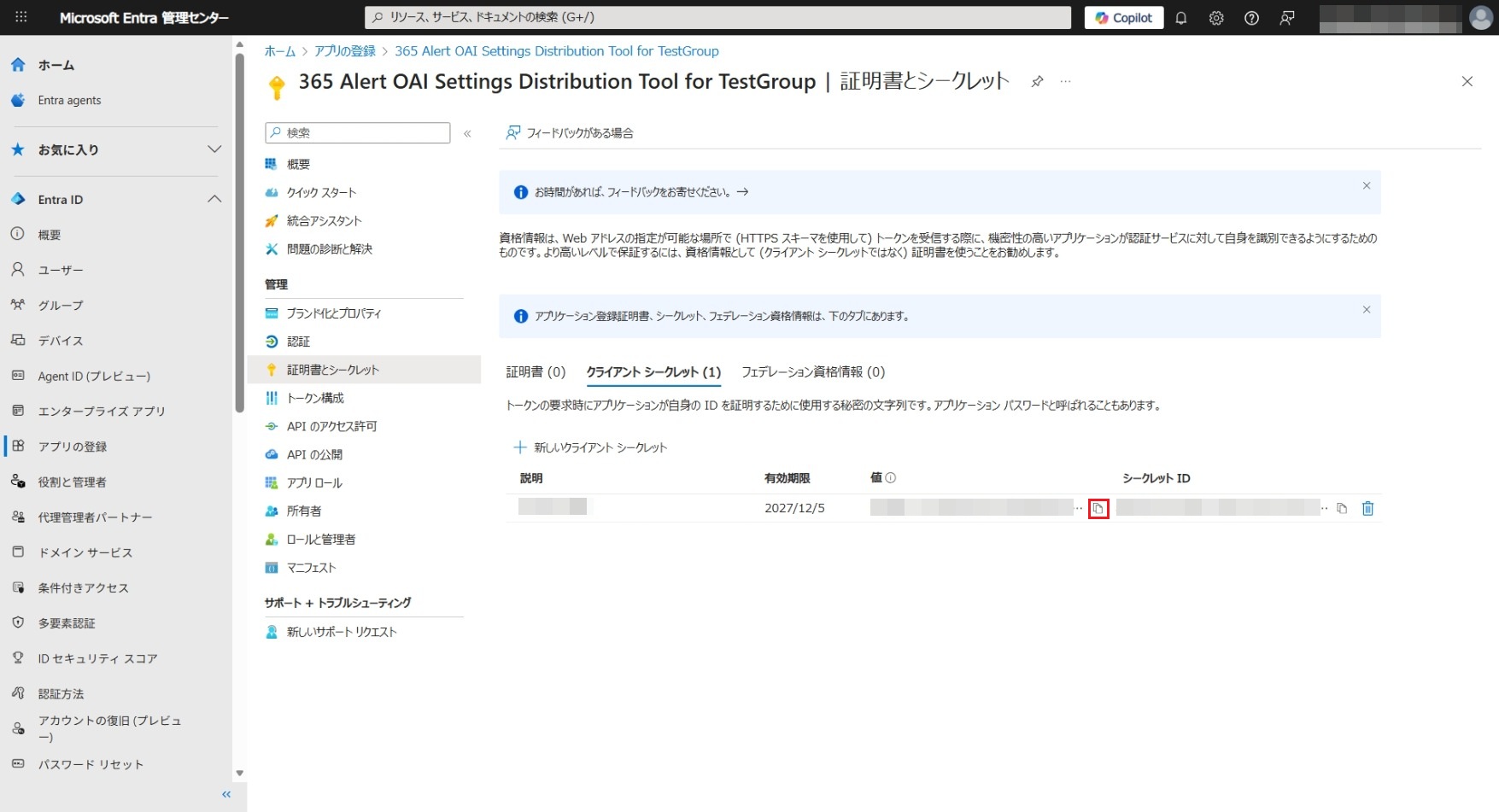
以下の画面で[クライアントシークレット]の値をコピーして控えておきます。このページを離れると[クライアントシークレット]は再度表示されないため注意してください。
-
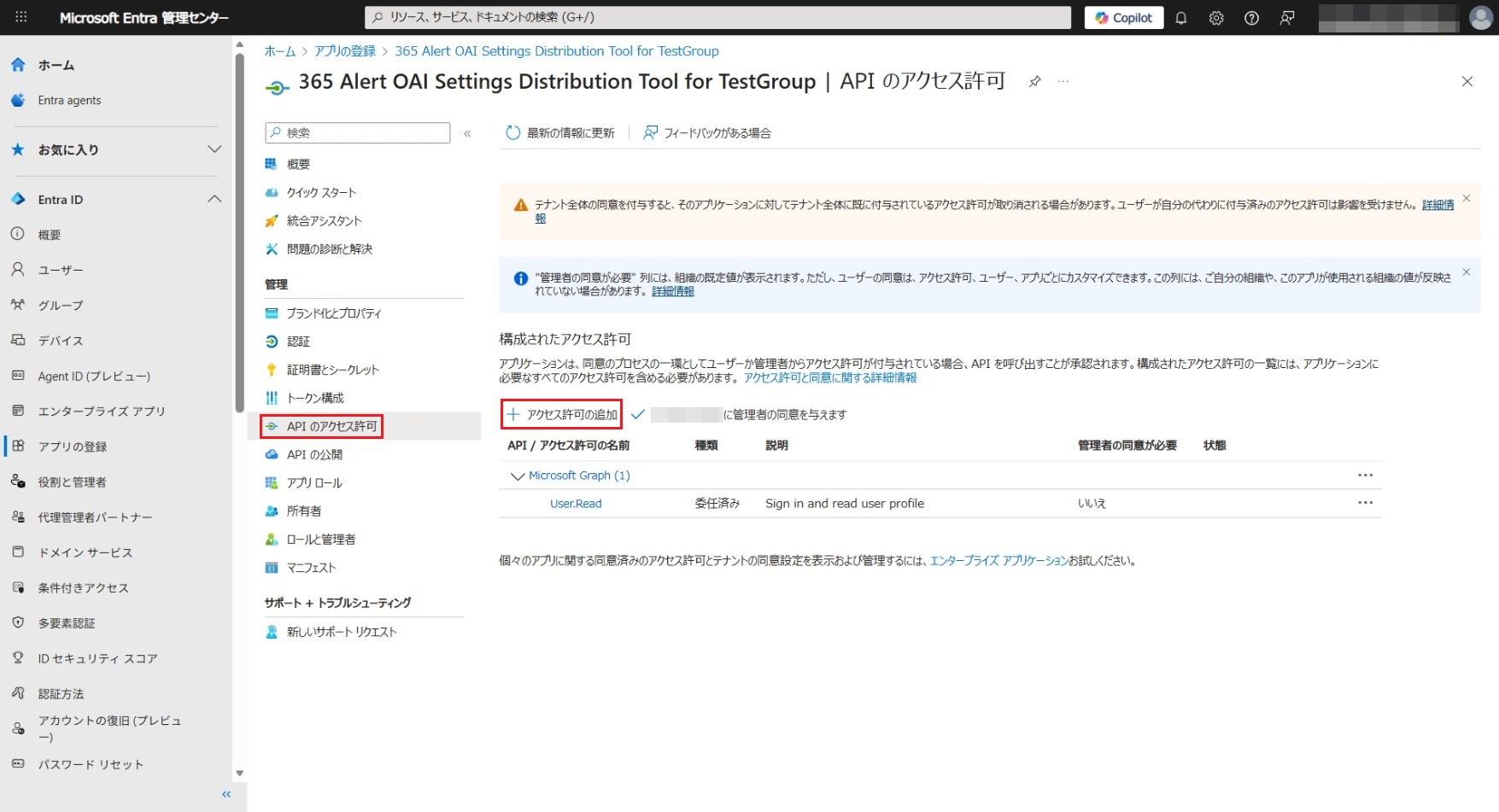
アプリの管理画面で、左側のパネルにある[管理]>[APIのアクセス許可]をクリックし、表示されたAPIのアクセス許可画面で[+アクセス許可の追加]をクリックします。
-
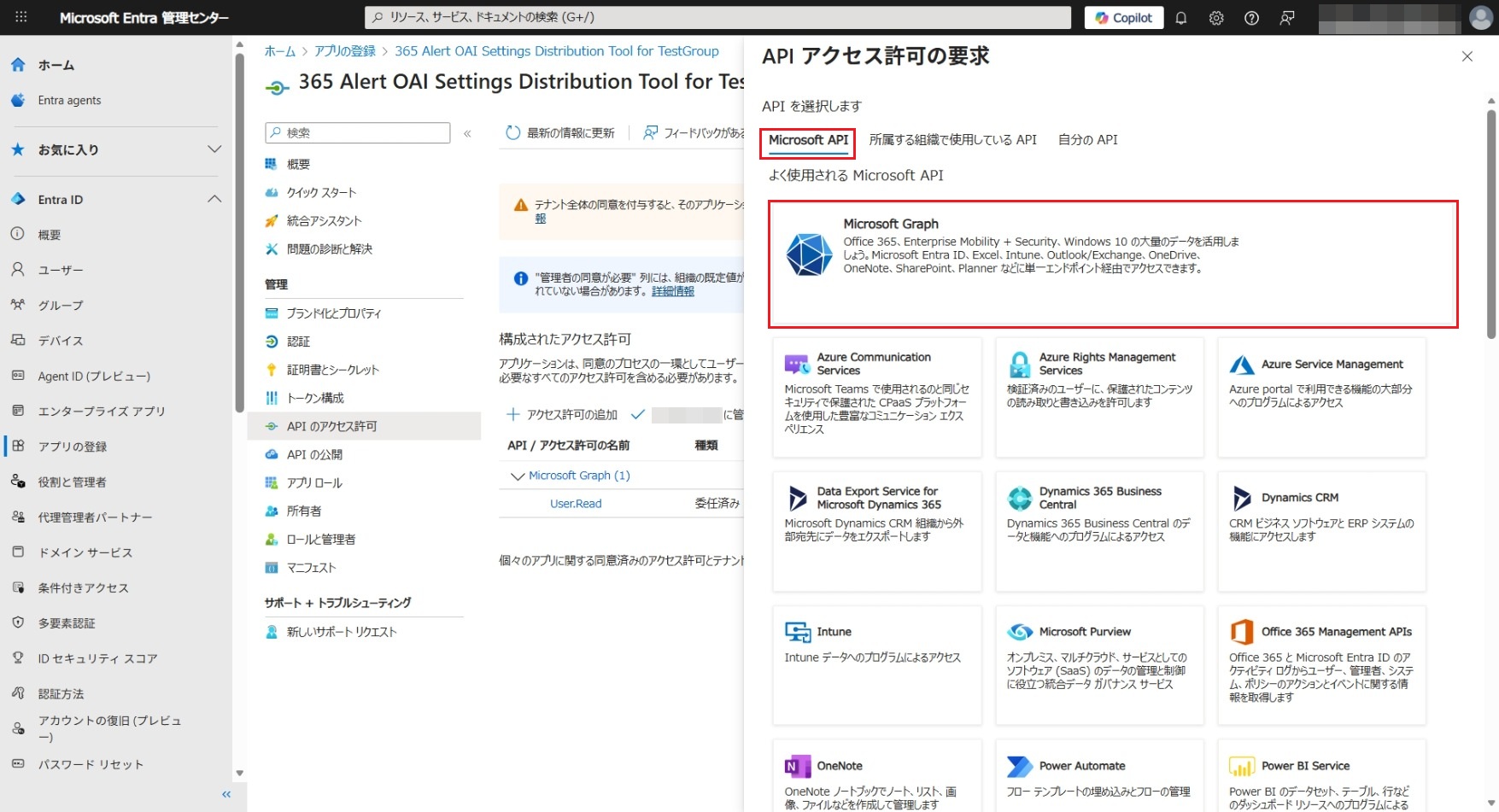
表示されたAPIアクセス許可の要求画面で[Microsoft API]タブの[Microsoft Graph]をクリックします。
-
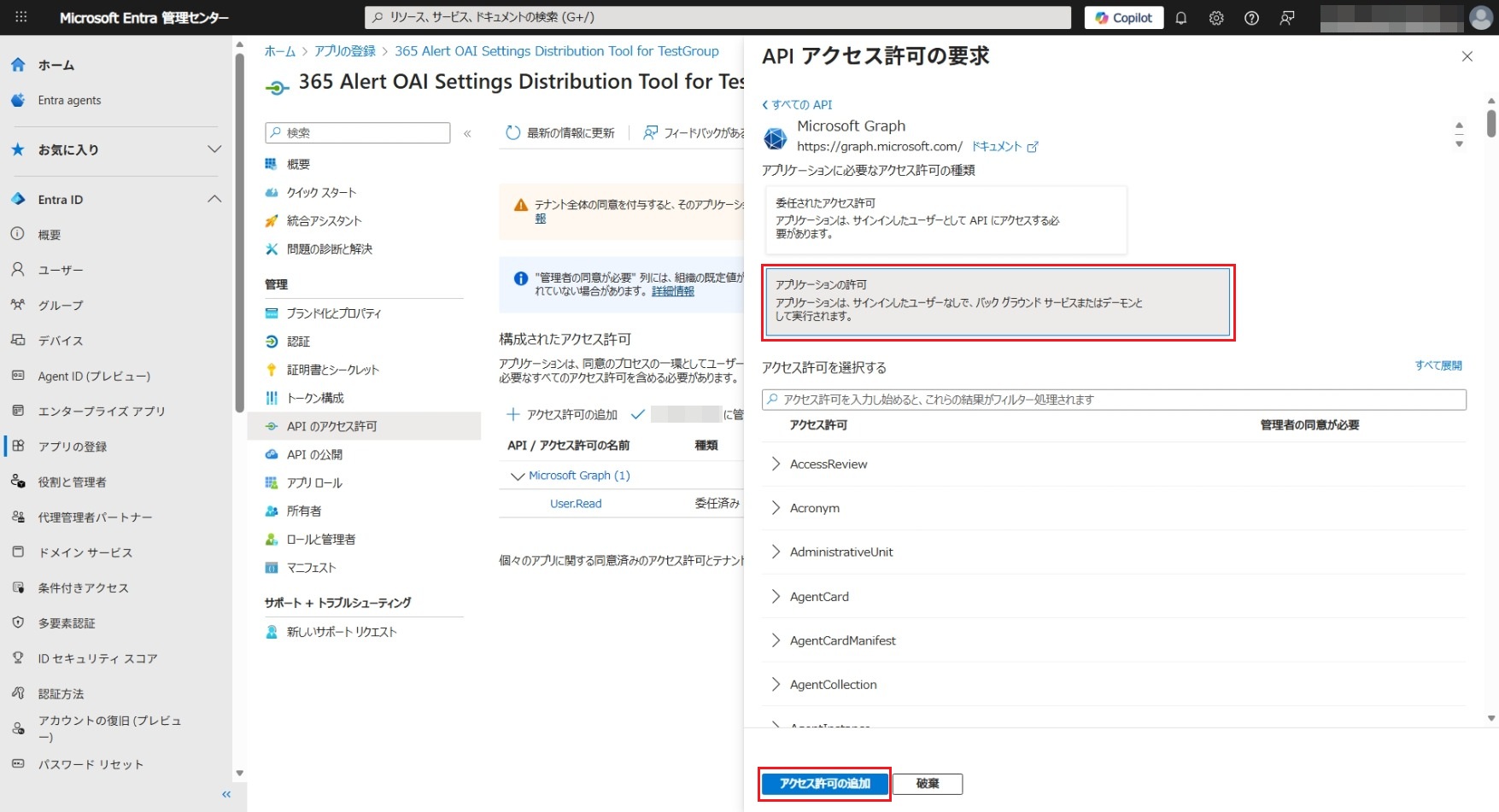
APIアクセス許可の要求画面で、アプリケーションに必要なアクセス許可の種類で[アプリケーションの許可]をクリックし、[アクセス許可を選択する]で以下のアクセス許可を選択後、[アクセス許可の追加]をクリックします。
GroupMember.Read.All
User.Read.All注意ここではアクセス許可(Mail.ReadWrite)は付与しません。後の手順で特定のグループに対してのみ付与します。
-
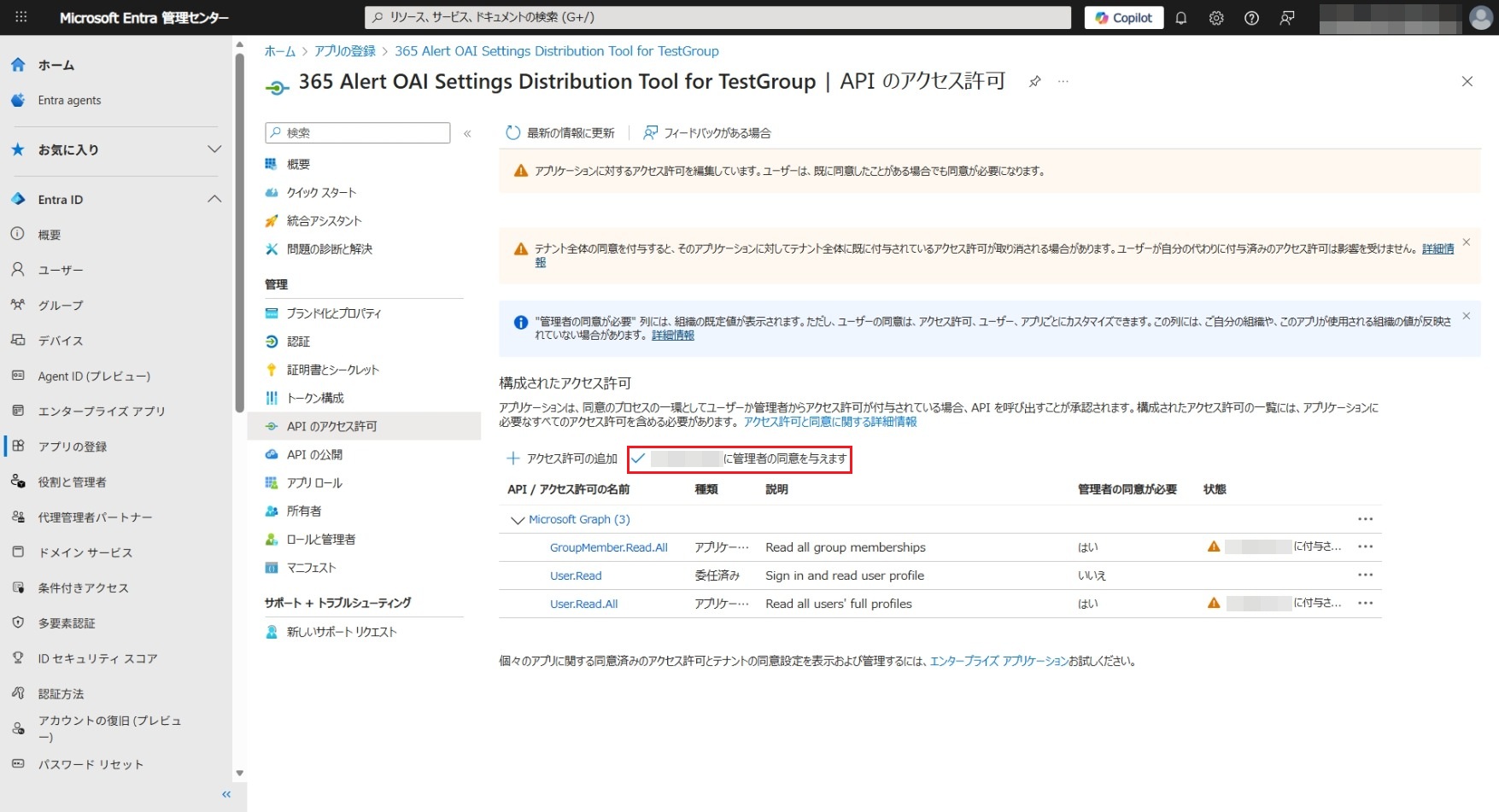
以下の画面で[テナント名に管理者の同意を与えます]をクリックします。
-
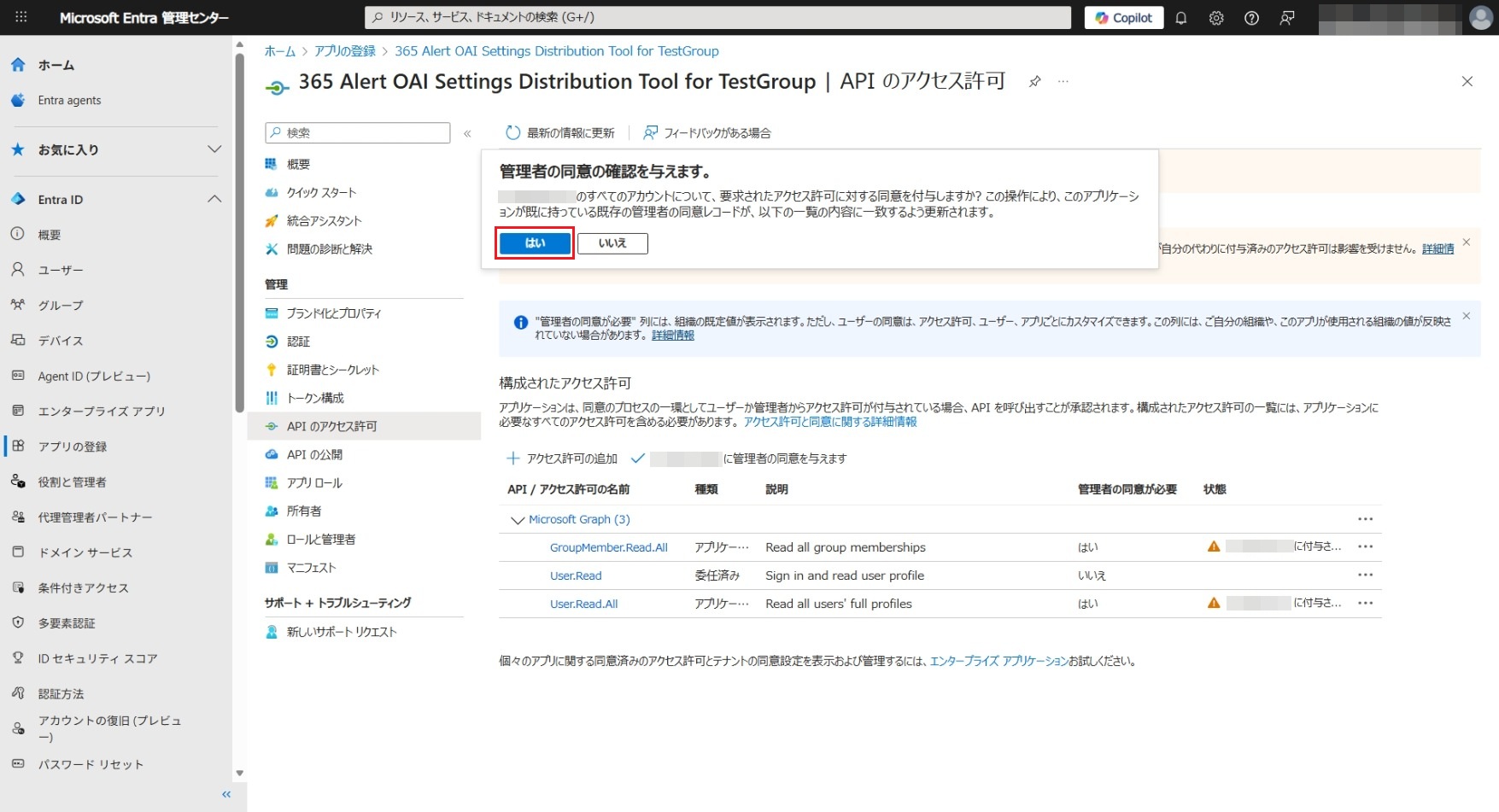
以下の画面で[はい]をクリックします。
-
アプリに対して
TestGroupグループに対するアクセス許可(Mail.ReadWrite)を付与します。-
以下の手順を実行し、Exchange Online PowerShellモジュールをインストールします。既にインストール済みの場合は次の手順に進んでください。
PowerShellを起動する際に「管理者として実行」を選択してPowerShellウィンドウを開き、次のコマンドレットを実行します。
Install-PackageProvider -Name NuGet -Force現在のユーザーアカウントでPowerShellウィンドウを開き、次のコマンドレットを実行します。
Install-Module -Name ExchangeOnlineManagement -Scope CurrentUser -
現在のユーザーアカウントでPowerShellウィンドウを開きます。
-
PowerShell変数に値を設定します。
以下をPowerShellウィンドウで実行し、管理者アカウントのメールアドレスを変数$UserPrincipalNameに設定します。実行する際には、admin@example.comの部分を管理者アカウントのメールアドレスに置き換えてください。
$UserPrincipalName = "admin@example.com"以下をPowerShellウィンドウで実行し、アプリのアプリケーションIDを変数$AppIdに、アプリのオブジェクトIDを変数$ObjectIdにそれぞれ設定します。
$AppId = "xxxxxxxx-xxxx-xxxx-xxxx-xxxxxxxxxxxx"
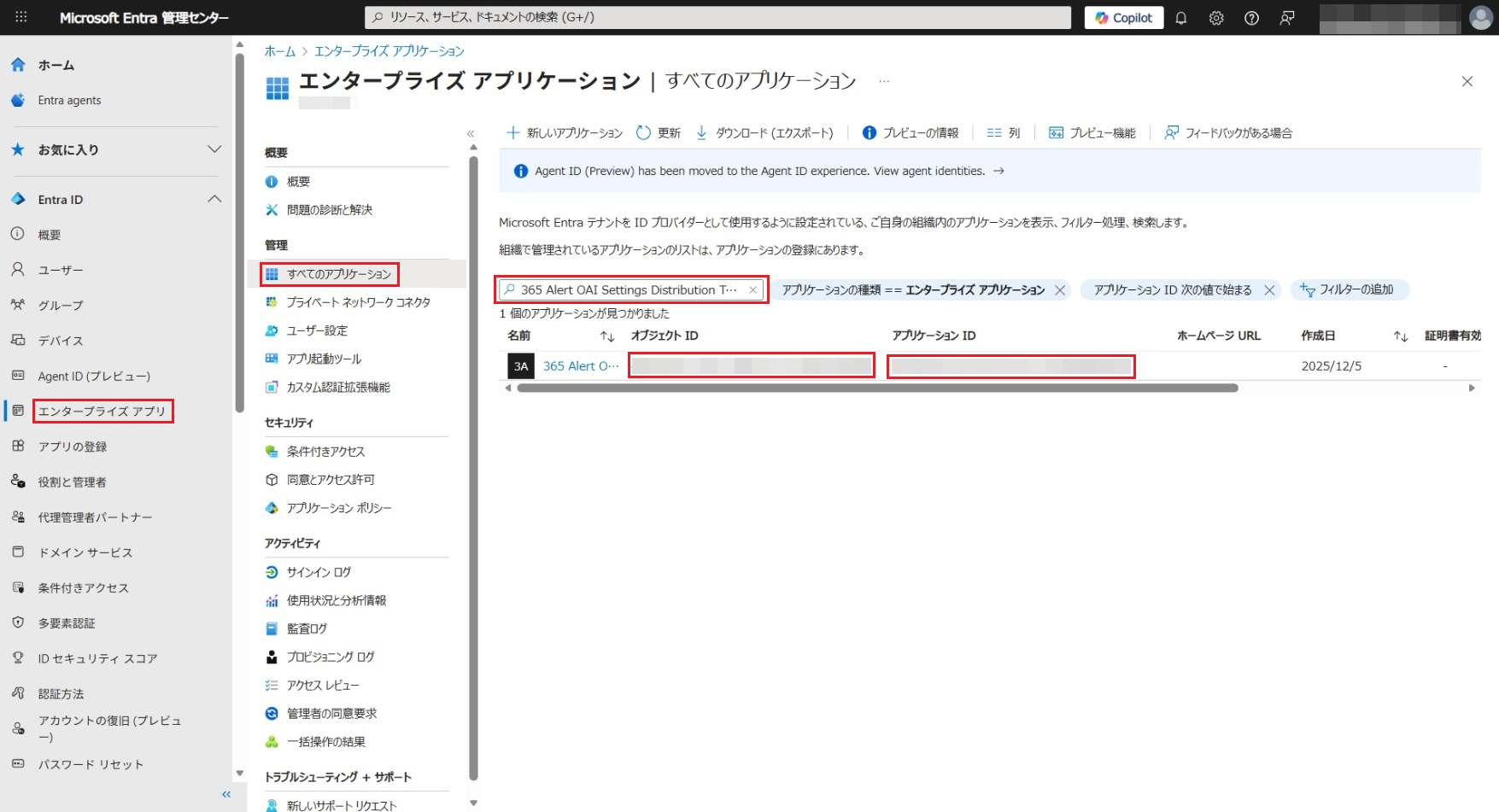
$ObjectId = "xxxxxxxx-xxxx-xxxx-xxxx-xxxxxxxxxxxx"ヒントアプリのアプリケーションIDとオブジェクトIDの取得方法は以下の通りです。
- 画面左のメニューから[エンタープライズアプリ]をクリックします。アプリを登録した[アプリの登録]画面とは異なるため注意してください。
- 表示されたエンタープライズアプリケーション画面のメニューから[すべてのアプリケーション]をクリックします。
- 表示されたすべてのアプリケーション画面の検索ボックスに
365 Alert OAI Settings Distribution Tool for TestGroupを入力して表示された名前が365 Alert OAI Settings Distribution Tool for TestGroupの行の[オブジェクトID]列と[アプリケーションID]列の値をコピーします。
以下をPowerShellウィンドウで実行し、アプリの名称を変数$DisplayNameに設定します。
$DisplayName = "365 Alert OAI Settings Distribution Tool for TestGroup"以下をPowerShellウィンドウで実行し、配布対象グループのオブジェクトIDを変数$GroupObjectIdに設定します。
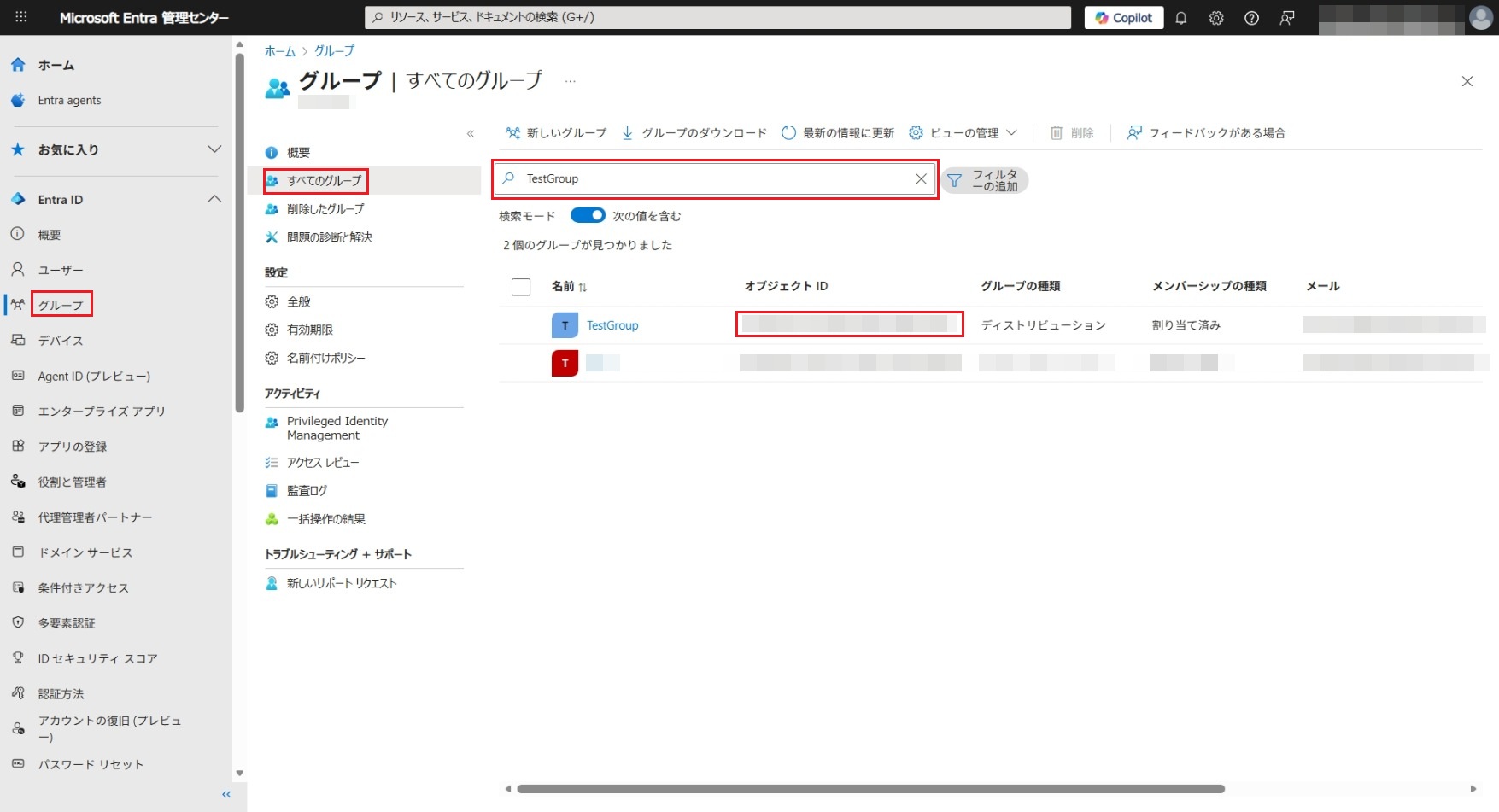
$GroupObjectId = "xxxxxxxx-xxxx-xxxx-xxxx-xxxxxxxxxxxx"ヒント配布対象グループのオブジェクトIDの取得方法は以下の通りです。
- 画面左のメニューから[グループ]をクリックします。
- 表示されたグループ画面のメニューから[すべてのグループ]をクリックします。
- 表示されたすべてのグループ画面の検索ボックスに
TestGroupを入力して表示された名前がTestGroupの行の[オブジェクトID]列の値をコピーします。
-
以下の手順を実行し、Exchange Online PowerShellに接続します。
次のコマンドレットを続けて実行してExchange Online PowerShellに接続します。
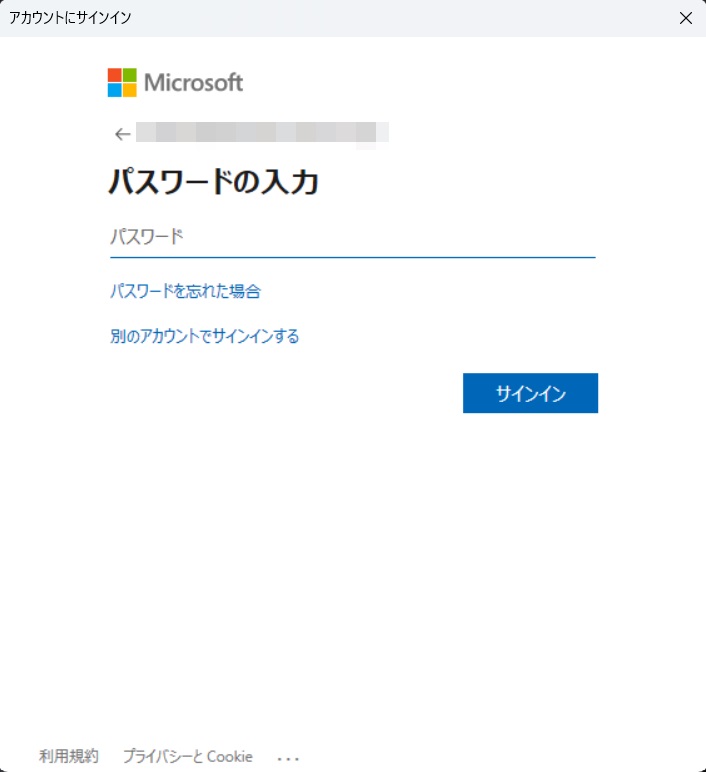
Set-ExecutionPolicy -ExecutionPolicy RemoteSigned -Scope ProcessConnect-ExchangeOnline -UserPrincipalName $UserPrincipalName以下の画面が表示されますので、管理アカウントのパスワードを入力して[サインイン]をクリックします。
-
以下の手順を実行し、アプリに対して
TestGroupグループに対するアクセス許可(Mail.ReadWrite)を付与します。次のコマンドレットを続けて実行して、アプリに対して
TestGroupグループに対するアクセス許可(Mail.ReadWrite)を付与します。New-ServicePrincipal -AppId $AppId -ObjectId $ObjectId -DisplayName $DisplayNameNew-ManagementRoleAssignment -App $ObjectId -Role "Application Mail.ReadWrite" -RecipientGroupScope $GroupObjectId
-
設定情報配布ツールアプリの削除手順
以下では、設定情報配布ツールアプリを削除する手順を記載します。
-
管理者アカウントで、以下のURLからMicrosoft Entra管理センターにサインインします。
-
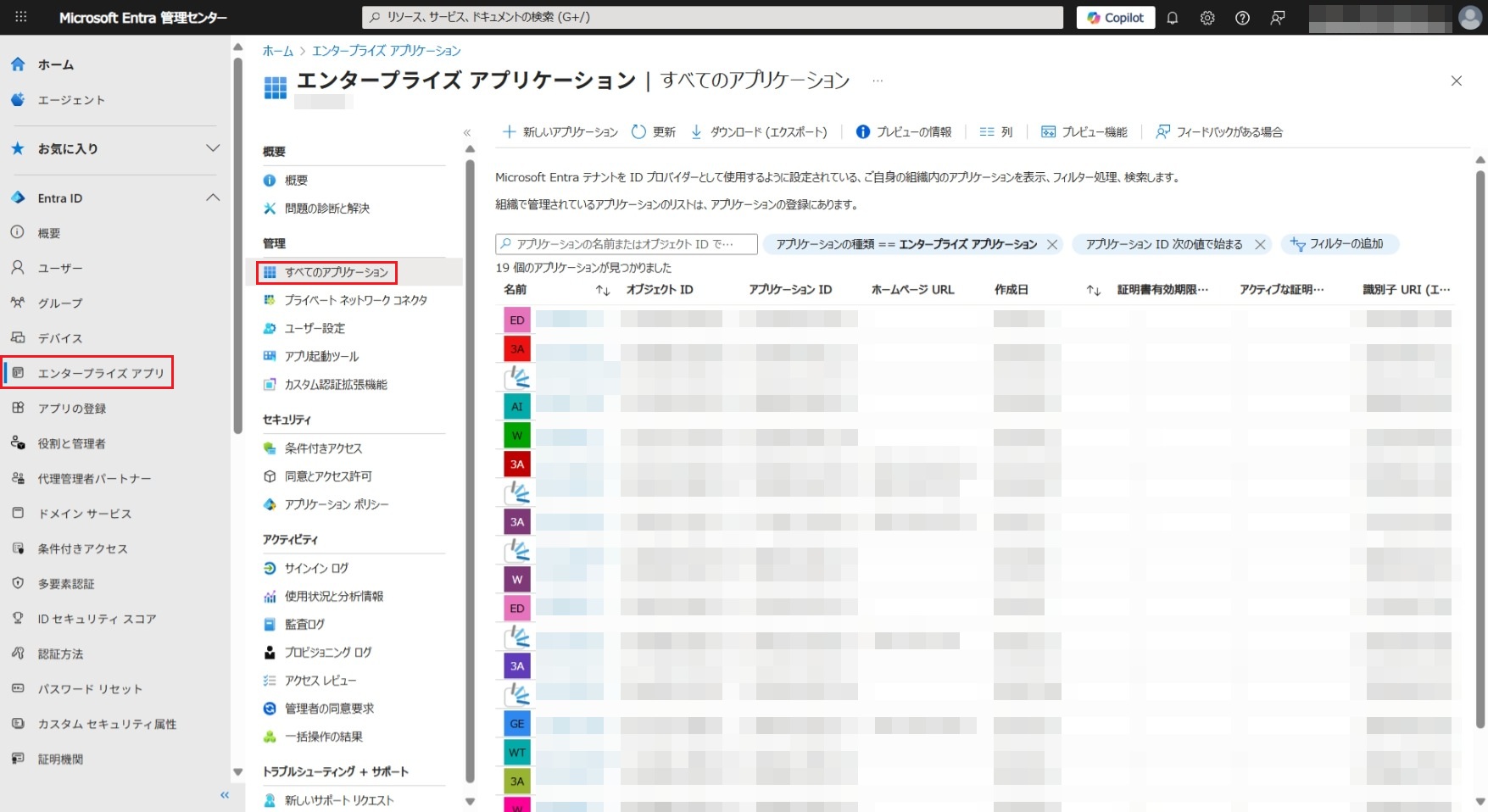
画面左のメニューから[エンタープライズ アプリケーション]をクリックして表示された画面で[管理]>[すべてのアプリケーション]をクリックします。
-
検索ボックスに
365 Alert OAI Settings Distribution Toolと入力して、表示された[365 Alert OAI Settings Distribution Tool]をクリックします。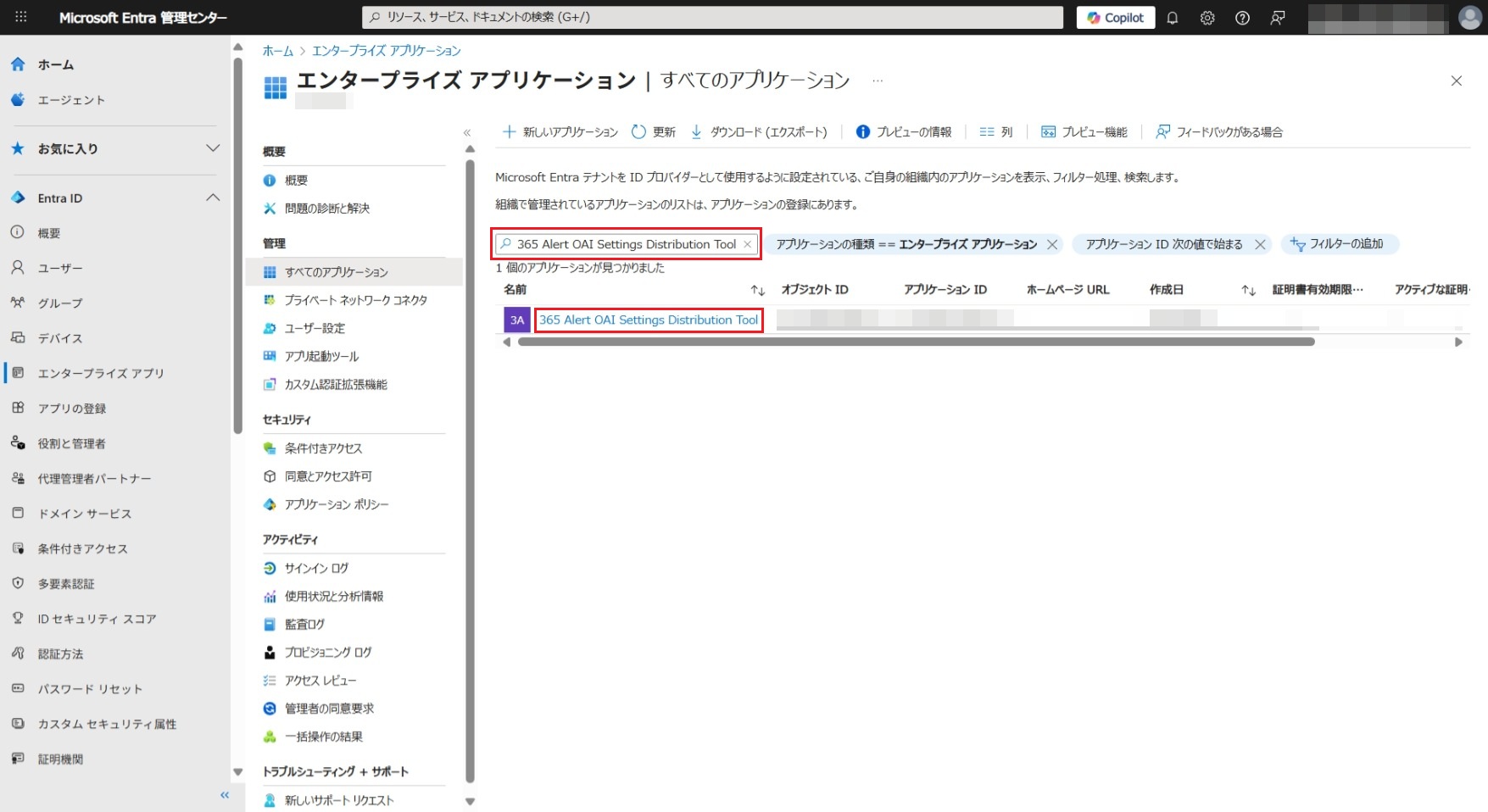
-
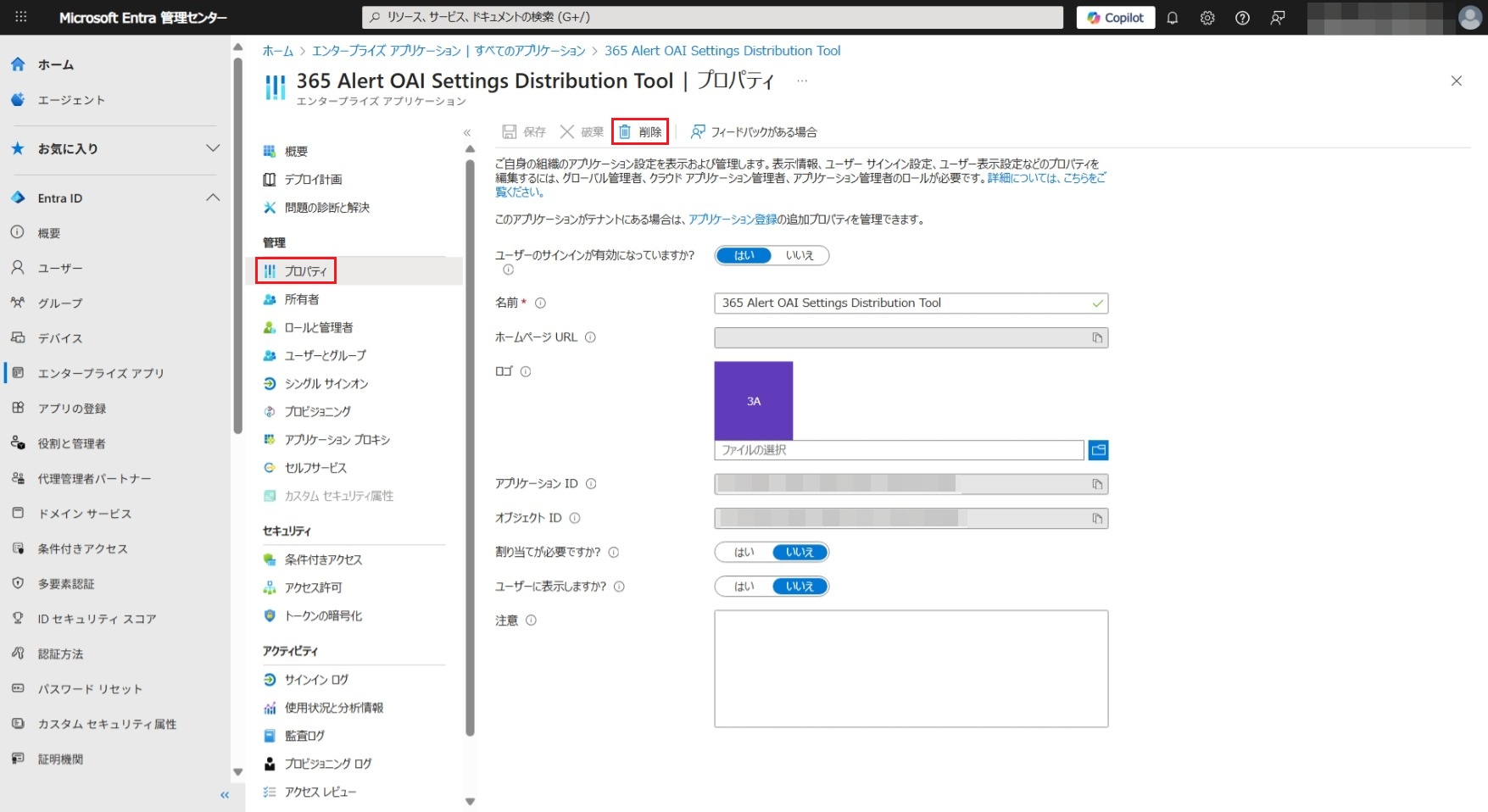
[管理]>[プロパティ]をクリックして表示された画面で[削除]をクリックします。