リンク共有画面とは
概要
リンク共有画面では、連携先(SharePoint/Box)ごとの設定ができます。
SharePointタブではサイト設定の確認・追加・更新・削除を、Boxタブではパスワード通知メールテンプレートの設定を行うことができます。
リンク共有画面へのアクセス方法
各設定情報画面(テナント設定情報/グループ設定情報/ユーザー設定情報)の画面左のメニューの[リンク共有]をクリックします。
SharePointタブ
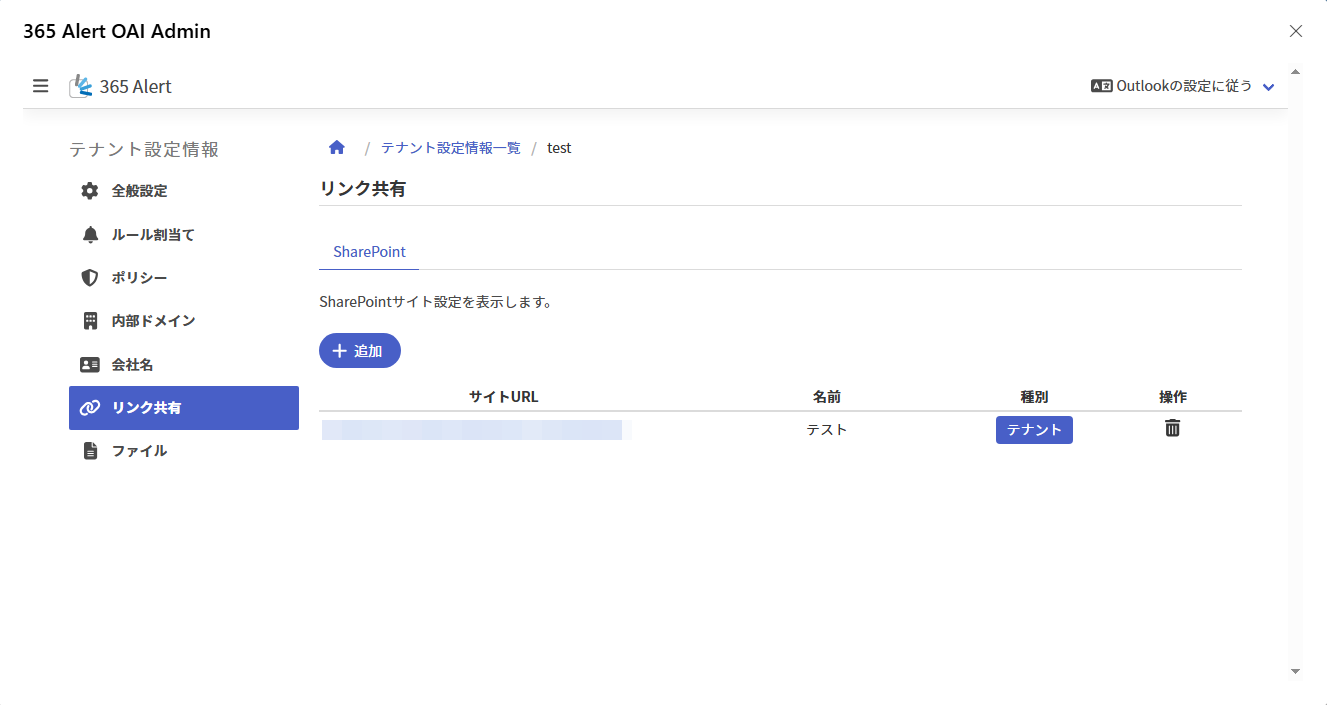
サイト設定一覧の項目
| 項目名 | 説明 |
|---|---|
| サイトURL | こちらの[サイトURL]を参照してください。 |
| 名前 | こちらの[サイト名]を参照してください。 |
| 種別 | こちらの[適用範囲]を参照してください。 |
| 操作() | 該当サイト設定の削除操作を実行します。 ※ 該当サイト設定の[種別]が ユーザー以外の場合は表示されません。 |
サイト設定の追加
[追加]をクリックするとサイト設定追加画面が表示されます。
サイト設定追加画面の詳細はこちらをご参照ください。
サイト設定の更新
サイト設定一覧でサイトURLをクリックすると、該当サイト設定のサイト設定更新画面が表示されます。
サイト設定更新画面の詳細はこちらをご参照ください。
サイト設定の削除
サイト設定一覧の[操作]列のをクリックすると該当サイト設定が削除されます。
Boxタブ
Boxタブでは、Boxのリンク共有でパスワードを通知する際に使用するメールテンプレート(件名、本文)を、言語ごとに設定できます。
ここで設定したテンプレートは、Boxのリンク共有アクションで「リンクを知っているすべてのユーザー」で共有し、共有リンクへのアクセスにパスワードが必要な設定の場合に使用されます。
パスワード通知メールは自動送信されないため、内容を確認して問題がなければ送信します。
新しいOutlookまたはOutlook on the web で会議依頼メールを送信時、パスワード通知メールウィンドウは表示されず下書きフォルダに保存されます。
下書きフォルダを開き、該当のメールの内容を確認のうえ送信してください。
従来のOutlookで会議依頼メールを送信時、「パスワード通知メールに送信先を挿入する」がONの場合は、メールの差出人も宛先に挿入されます。
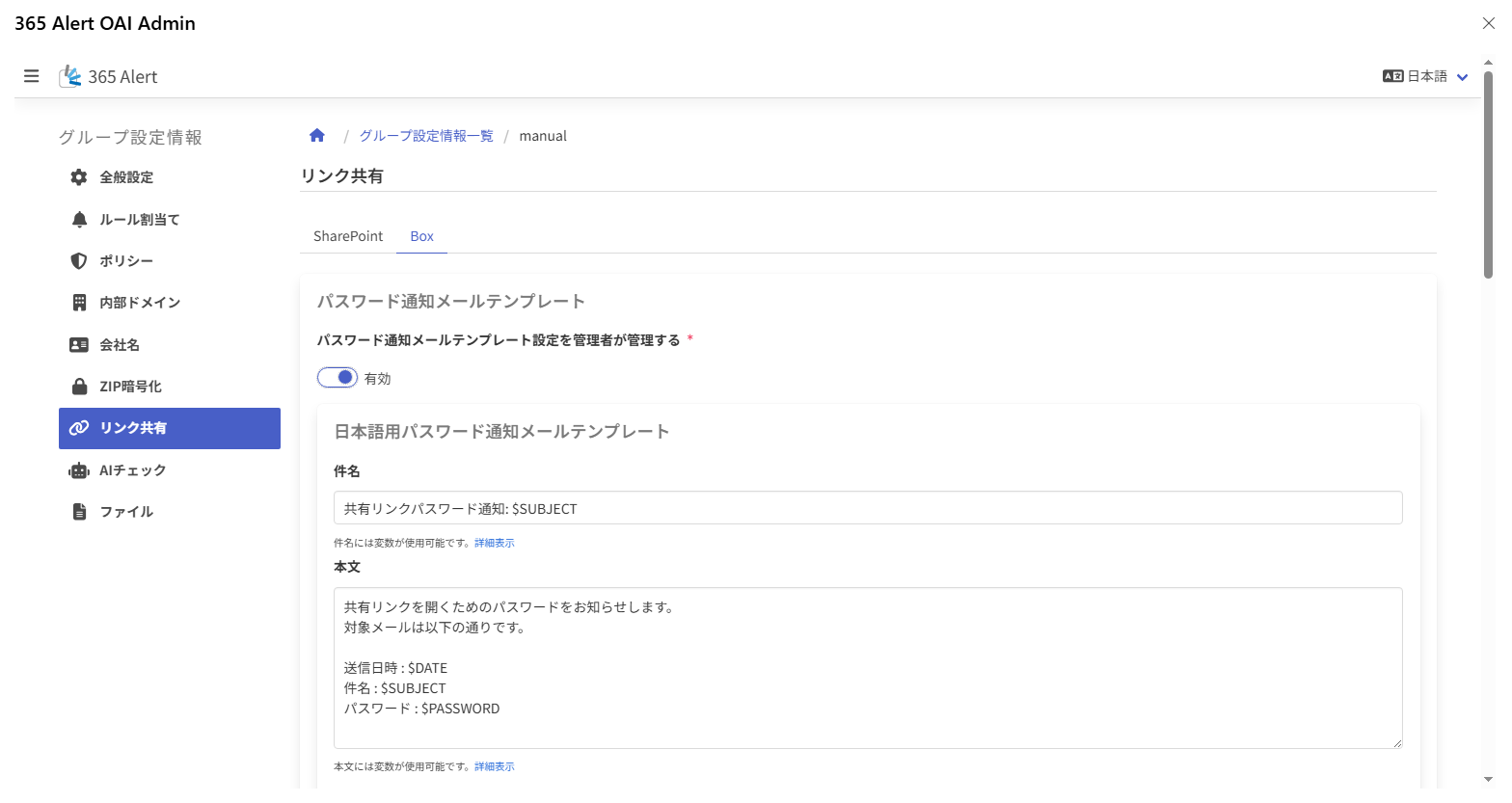
| 項目名 | 説明 |
|---|---|
| パスワード通知メールテンプレート設定を管理者が管理する | 有効 ユーザー用Outlook Add-inで設定を変更できないようにし、各言語のテンプレート設定欄を表示します。無効 ユーザー用Outlook Add-inで設定を変更可能とし、各言語のテンプレート設定欄を非表示にします。 |
| 件名 | 該当の言語用パスワード通知メールテンプレートの件名を設定します。 |
| 本文 | 該当の言語用パスワード通知メールテンプレートの本文を設定します。 |
設定可能な言語は日本語、英語、日本語+英語、中国語(簡体字)、中国語(繁体字)です。
件名・本文には変数を使用できます。各入力欄の[詳細表示]をクリックすると使用可能な変数の一覧が表示されます。
件名・本文には以下の変数が使用可能です。
| 変数名 | 説明 |
|---|---|
| $SUBJECT | メールの件名 |
| $DATE | メール送信日時 |
| $FROM | メールの差出人(メールアドレス) |
| $PASSWORD | 共有リンクパスワード |
設定を変更後、[更新]をクリックすると設定が保存されます。