ポリシー画面とは
概要
ポリシー画面では、ポリシーの確認・追加・更新・削除ができます。
ポリシー画面は、テナント設定情報用、グループ設定情報用、ユーザー設定情報用の3種類が存在します。
ポリシー画面へのアクセス方法
-
テナント設定情報
テナント設定情報画面の画面左のメニューの[ポリシー]をクリックします。 -
グループ設定情報
グループ設定情報画面の画面左のメニューの[ポリシー]をクリックします。 -
ユーザー設定情報
ユーザー設定情報画面の画面左のメニューの[ポリシー]をクリックします。
ポリシー画面
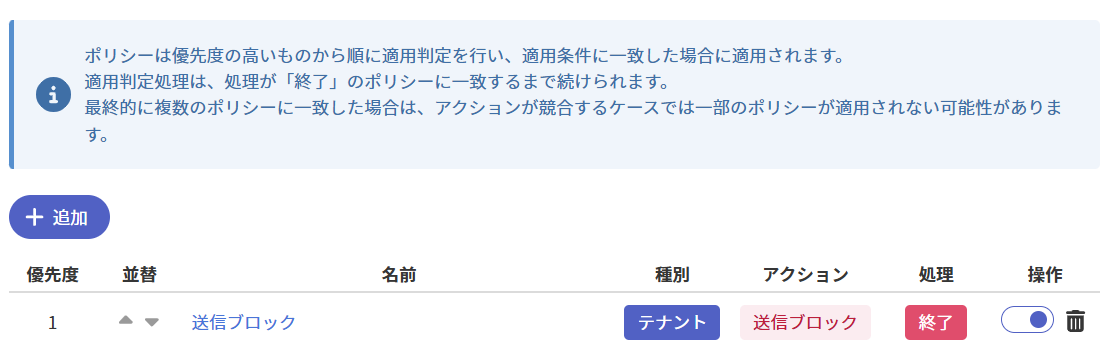
ポリシーの追加
[追加]をクリックするとポリシー追加画面が表示されます。
ポリシー追加画面の詳細はこちらをご参照ください。
ポリシー一覧の項目
| No | 項目名 | 説明 |
|---|---|---|
| 1 | 優先度 | こちらの[優先度]を参照してください。 |
| 2 | 並替 | 該当ポリシーの優先度変更を実行します。 |
| 3 | 名前 | こちらの[名前]を参照してください。 |
| 4 | 種別 | こちらの[適用範囲]を参照してください。 |
| 5 | アクション | こちらの[アクション]を参照してください。 |
| 6 | 処理 | 該当ポリシーの後続処理停止が有効の場合は終了、無効の場合は継続と表示されます。 |
| 7 | 操作() | 該当ポリシーの状態変更操作を実行します。 |
| 8 | 操作() | 該当ポリシーの削除操作を実行します。 |
ポリシーの優先度変更
[並替]列のをクリックすると該当ポリシーの優先度が1つ上がり、をクリックすると該当ポリシーの優先度が1つ下がります。
ポリシーの更新
ポリシー一覧でポリシーの名前をクリックすると、該当ポリシーのポリシー更新画面が表示されます。
ポリシー更新画面の詳細はこちらをご参照ください。
ポリシーの状態変更
ポリシー一覧の[操作]列のトグルボタンの意味は以下の通りです。
| トグルボタン | 説明 |
|---|---|
| 該当ポリシーが有効であることを意味します。クリックすると該当ポリシーが無効化されます。 | |
| 該当ポリシーが無効であることを意味します。クリックすると該当ポリシーが有効化されます。 |
ポリシーの削除
ポリシー一覧の[操作]列のをクリックすると該当ポリシーが削除されます。